開始之前
「主檔維護」是左側選單裡分類在一起的 9 個管理頁面,共通點是:這裡維護的都是被其他單據引用的基礎資料(客戶、廠商、分類、倉位、格位、科目、公司資訊),不是日常單據本身。大部分頁面共用同一套操作模式:表格 + 彈出視窗新增/編輯,右上角通常有「下載 Excel/匯入 Excel」可以批次匯出匯入。
手冊裡的截圖都是正式站真實畫面與真實資料(客戶 9 筆、廠商 39 筆、商品分類 15 類、倉位 9 個⋯都是目前正式站實際的數字)。
選單裡還有「使用者管理」「資料備份還原」兩項,僅 admin 角色看得到,屬於系統維運範疇(帳號權限、資料庫備份/還原),不在這份手冊範圍內,操作前請找系統管理者本人確認。
品項主檔
所有商品/原料/半成品/耗材的主檔,是全系統單據共用的基礎資料。
⚙️ 主檔維護→品項主檔
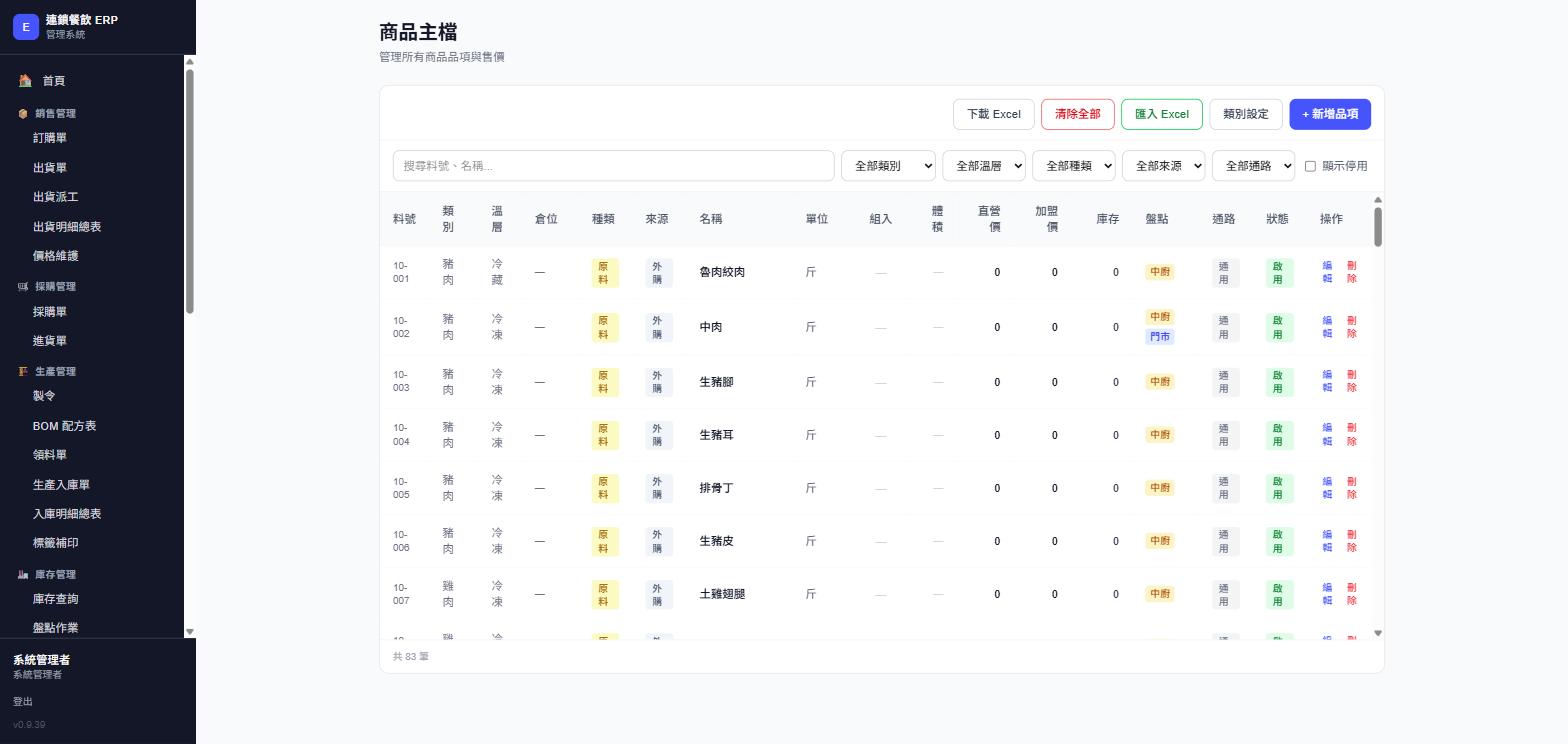
新增/編輯品項的完整欄位說明(①基本 ②定價 ③庫存 三個分頁),以及新增品項+設定 BOM 配方的完整流程,已經在《新增品項+設定 BOM 配方表》手冊寫過,這裡不重複,只列出這頁本身的列表操作。
| 篩選列 | 可依全部類別/全部溫層/全部種類(原料/半成品/成品/耗材)/全部來源(自製/外購)/全部通路(直營/加盟)多重篩選,右側「顯示停用」勾選才會看到已停用品項。 |
|---|---|
| 類別設定 | 快捷連結,直接跳到 Step 4 商品分類頁面。 |
| 清除全部 | 紅字危險按鈕,會把全部品項資料清空——正常操作不會用到,誤按前務必再三確認。 |
客戶管理
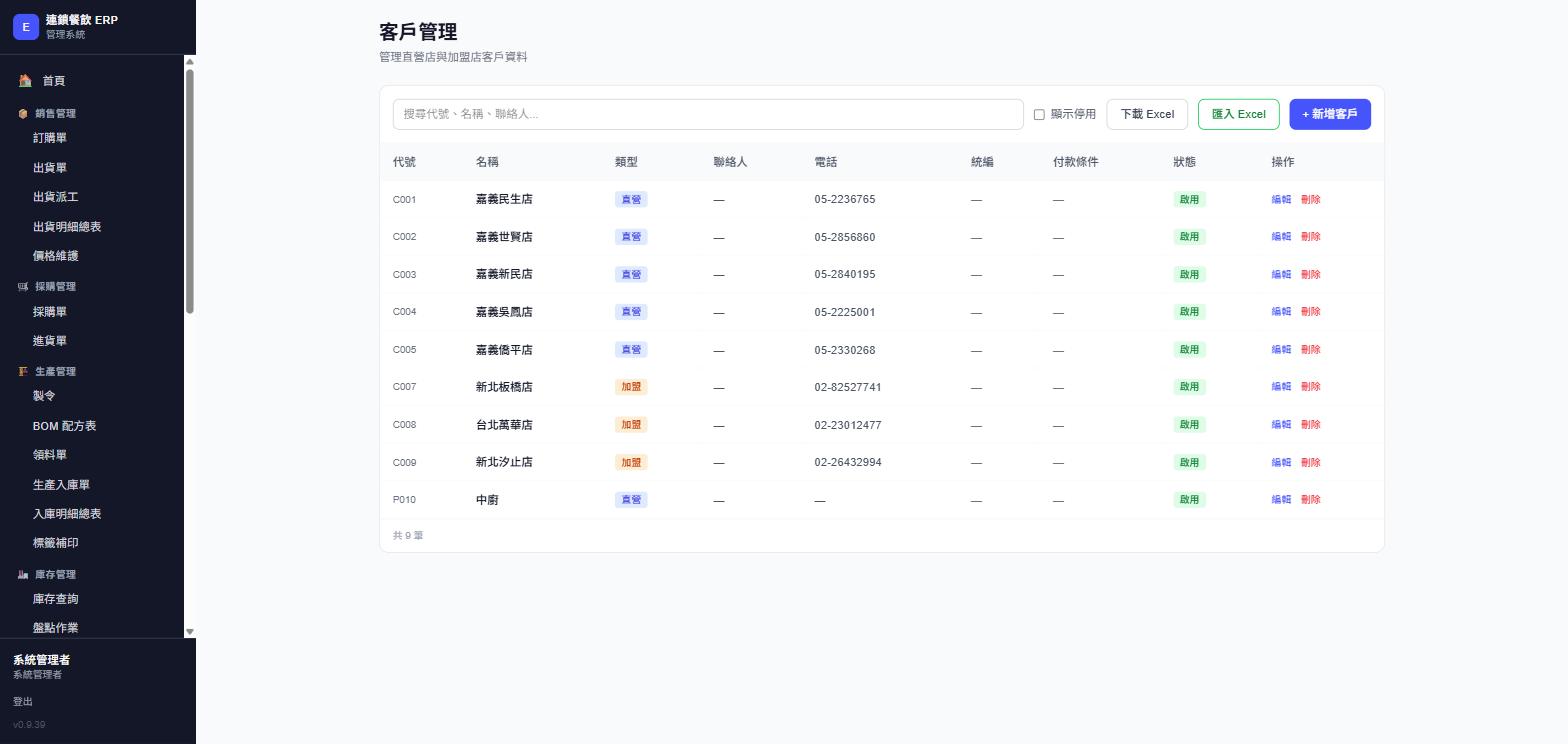
直營店與加盟店的客戶資料,訂購單/出貨單/加盟月結對帳都靠這裡的資料。
⚙️ 主檔維護→客戶管理→+ 新增客戶
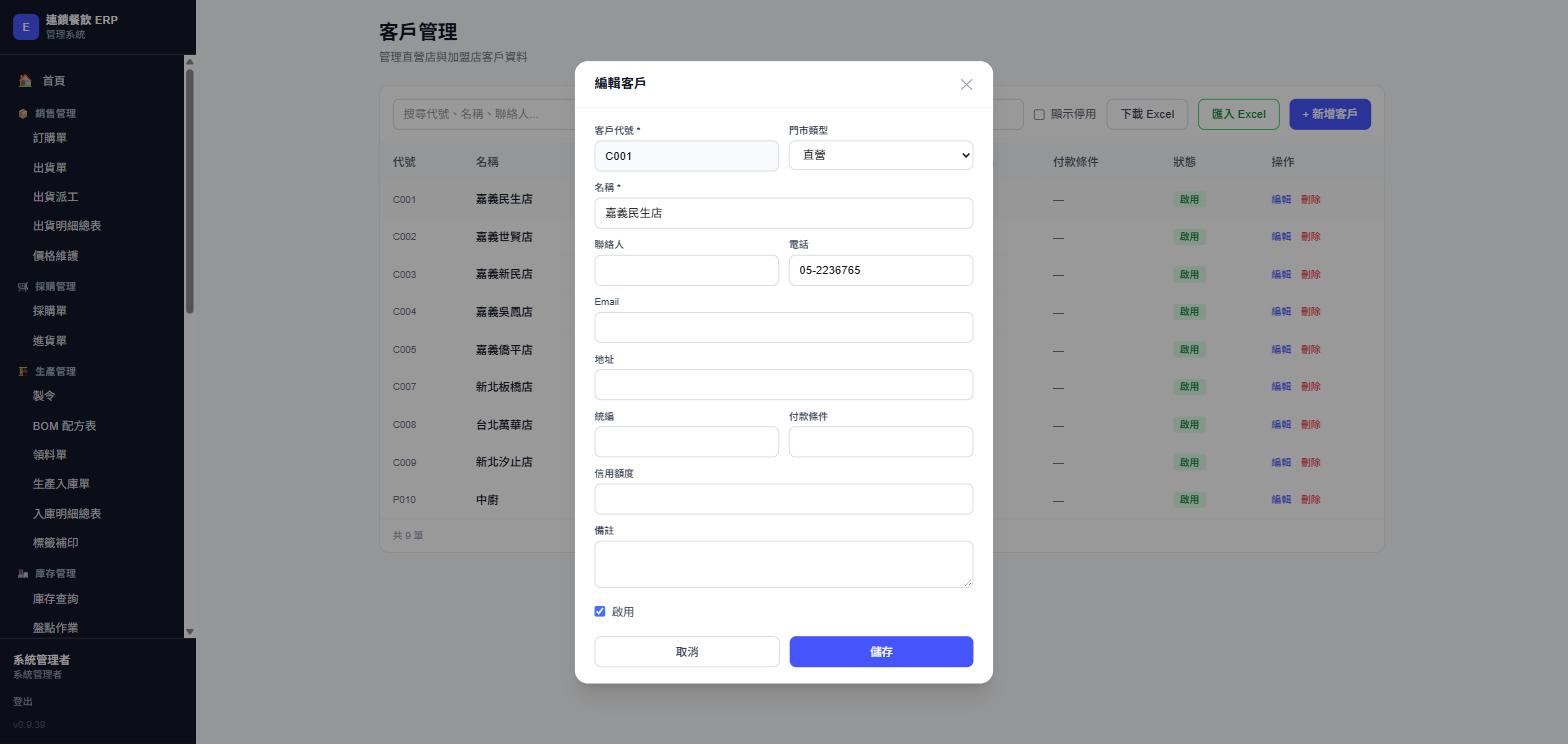
| 客戶代號 * | 全系統不能重複,建立後鎖定不能再改(編輯視窗這格會反灰)。 |
|---|---|
| 門市類型 | 直營/加盟,會影響訂購單價格帶入邏輯(直營價/加盟價)跟月結對帳分流。 |
| 信用額度/付款條件 | 選填,目前主要當備註用,付款條件是自由輸入文字(不像廠商那邊是下拉選單)。 |
| 啟用 | 取消勾選=軟停用,列表預設不顯示,訂購單等下拉選單也不會列出來;「刪除」是真的刪除(會跳原生確認視窗),已被單據引用的客戶刪不掉。 |
右上角「下載 Excel/匯入 Excel」可以整批匯出/匯入客戶資料,匯入後會顯示新增/更新/錯誤筆數,錯誤會列出第幾列、代號、錯誤原因。
廠商管理
供應商資料,採購單靠這裡的「供應品項」設定決定下拉選單能選哪些品項。
⚙️ 主檔維護→廠商管理
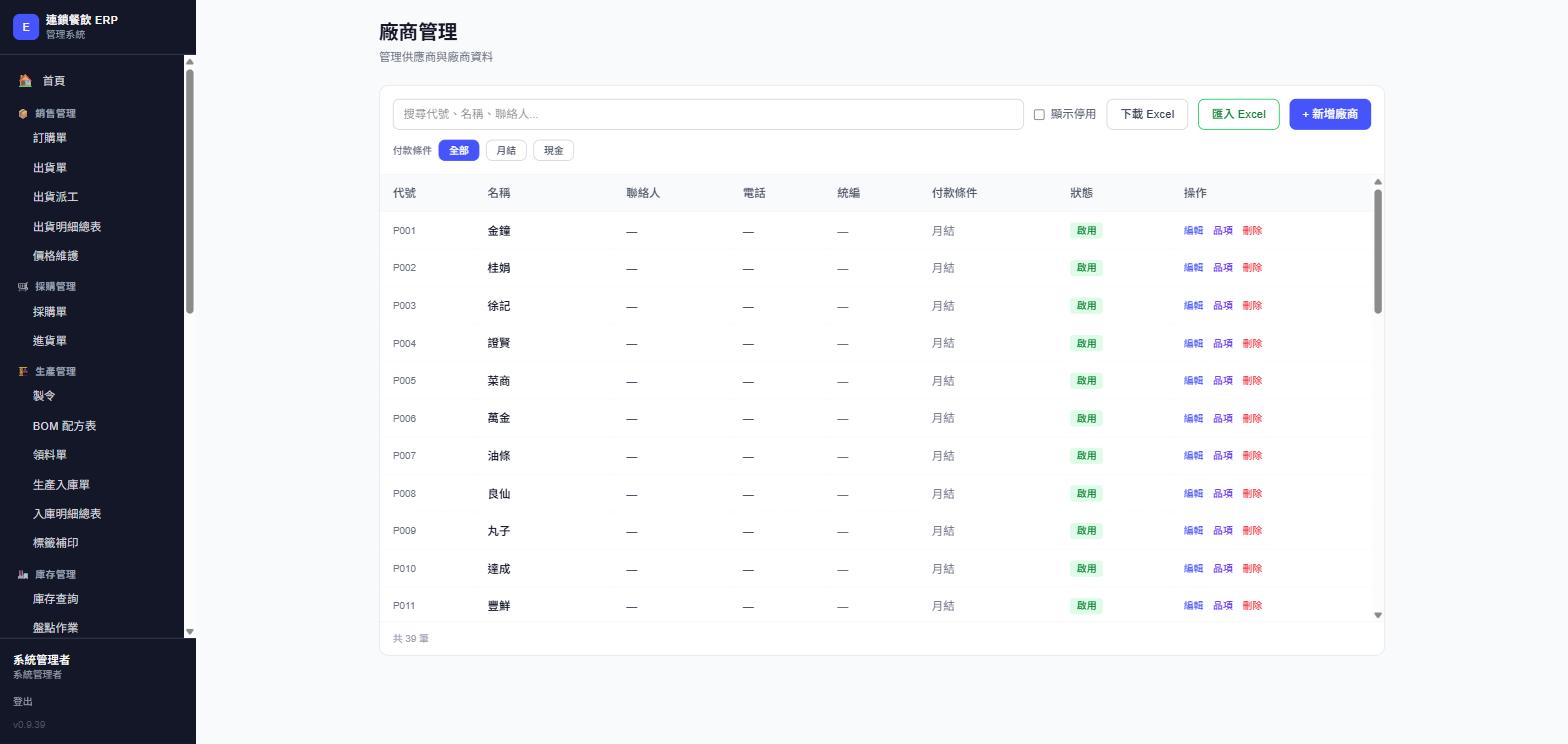
每一列的「品項」按鈕,開啟這個廠商的供應品項勾選清單:
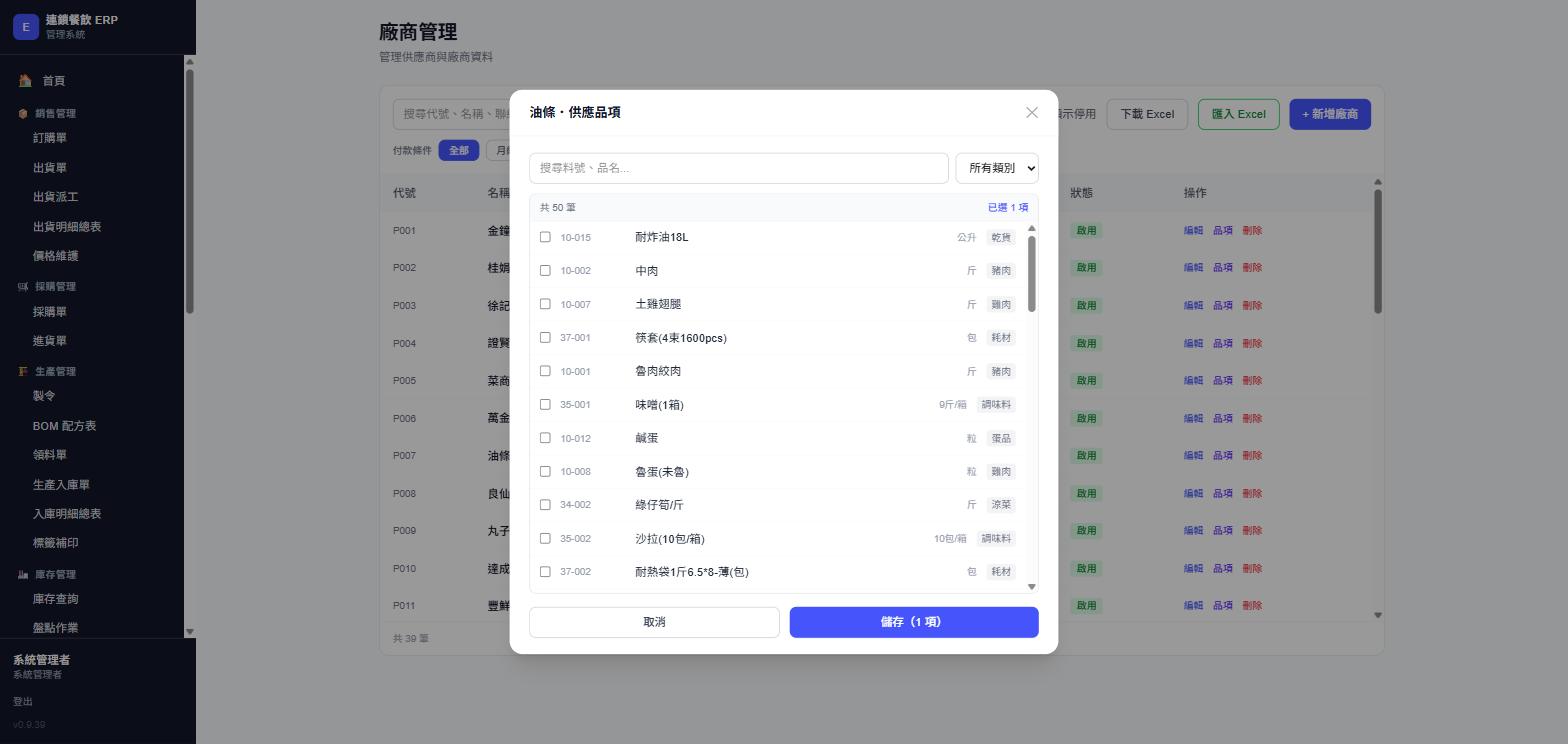
這裡就是《採購管理》手冊 FAQ 提到「去品項主檔①基本頁供應廠商檢查」的另一個入口——兩邊改的是同一份關聯資料,從廠商這邊用勾選清單一次設定比較快,尤其是幫新廠商一次掛上一批品項的時候。
| 廠商代號 * | 建立後鎖定不能再改,跟客戶代號規則一樣。 |
|---|---|
| 付款條件 | 下拉選單只有「月結」「現金」兩個選項(跟客戶那邊自由輸入不一樣),會影響應付帳款/廠商月結對帳怎麼分。 |
商品分類
品項主檔的分類清單,分「銷售類別」「原料類別」兩套(成品/半成品用銷售類別,原料用原料類別),拖拉可調整顯示順序。
⚙️ 主檔維護→商品分類
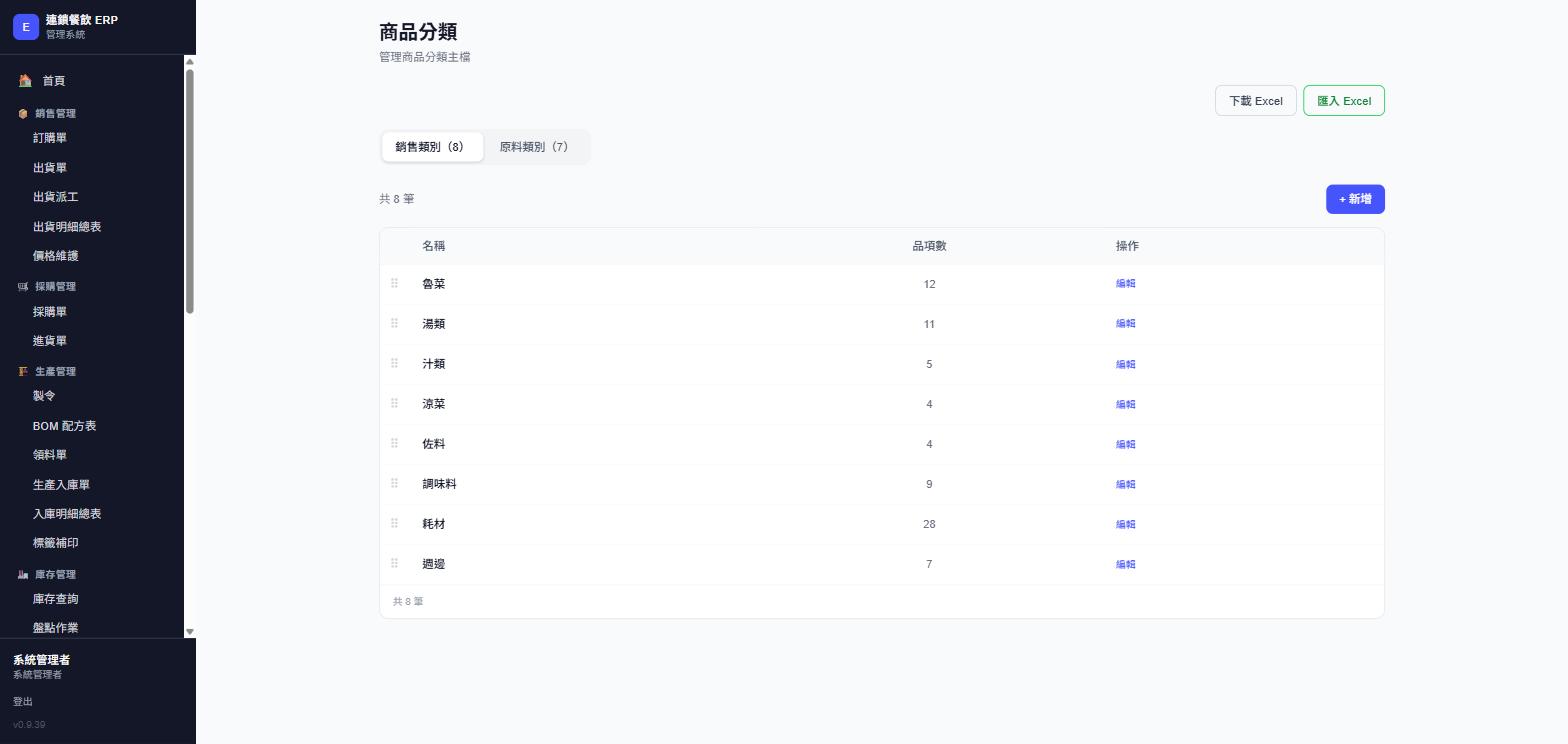
只有品項數為 0 的分類才會出現「刪除」按鈕——有品項在用的分類要先把品項改分類,或直接留著不刪,改名字重複利用即可。
倉位分類
品項存放的實體倉位(樓層+溫層),出貨單依倉位分區排列印刷;這裡的兩個開關同時控制「撿貨板」跟「出貨單」要不要印這個倉位。
⚙️ 主檔維護→倉位分類
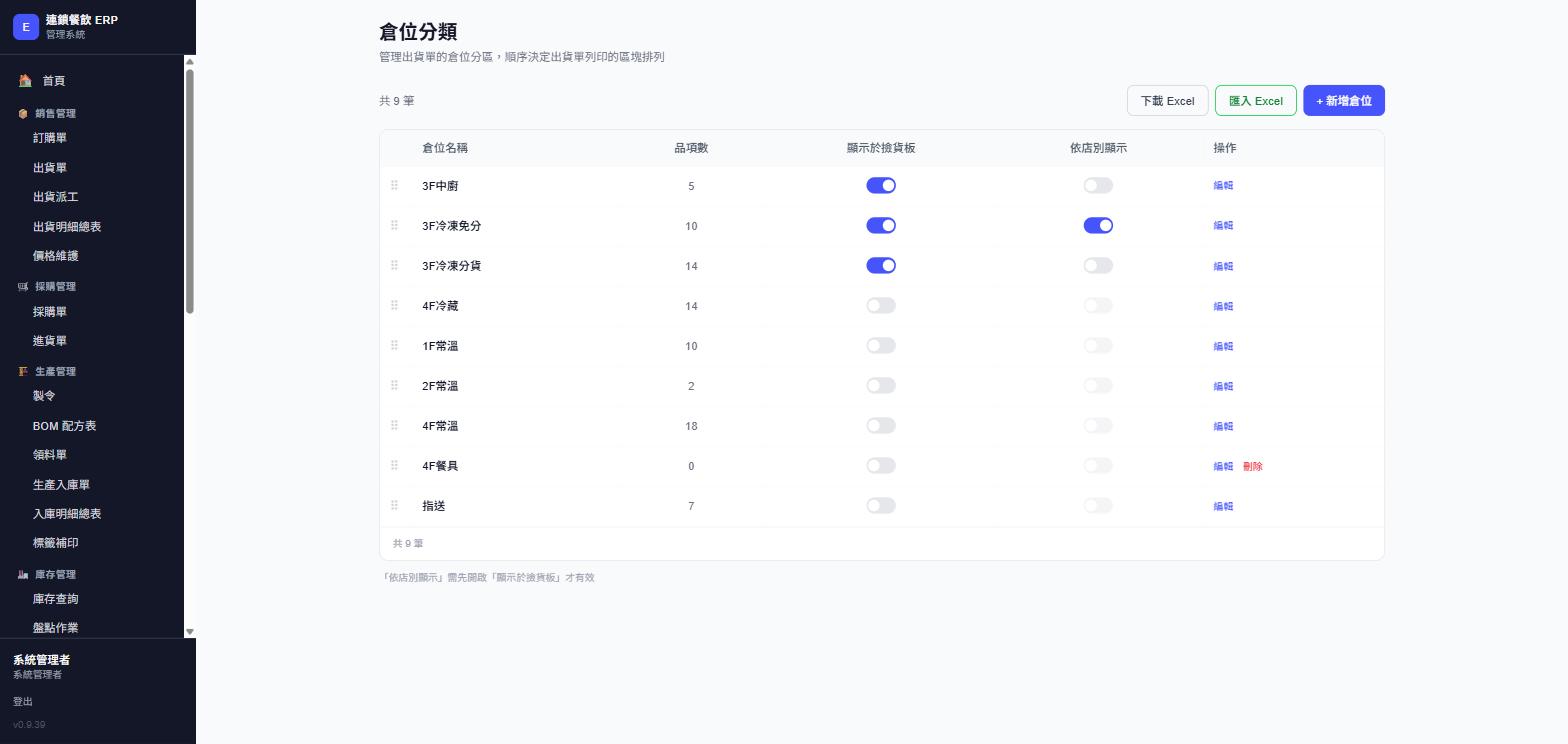
| 顯示於撿貨板 | 開啟後這個倉位才會出現在 Step 6 撿貨板格位可以設定格位,撿貨板(生產給撿貨用的單)才會印這個倉位的區塊。 |
|---|---|
| 依店別顯示 | 要先開「顯示於撿貨板」才能開這個(沒開會反灰鎖住)。開啟後這個倉位在撿貨板上改成「矩陣模式」——直欄是各門市、可以看出每家店各要多少;關閉則是「總數模式」——只顯示這個倉位全部要撿的總數。 |
撿貨板格位
設定「撿貨板」這張印刷單上,每個倉位區塊固定要印哪些品項、依什麼順序——只有 Step 5 開了「顯示於撿貨板」的倉位才會出現在這裡。
⚙️ 主檔維護→撿貨板格位
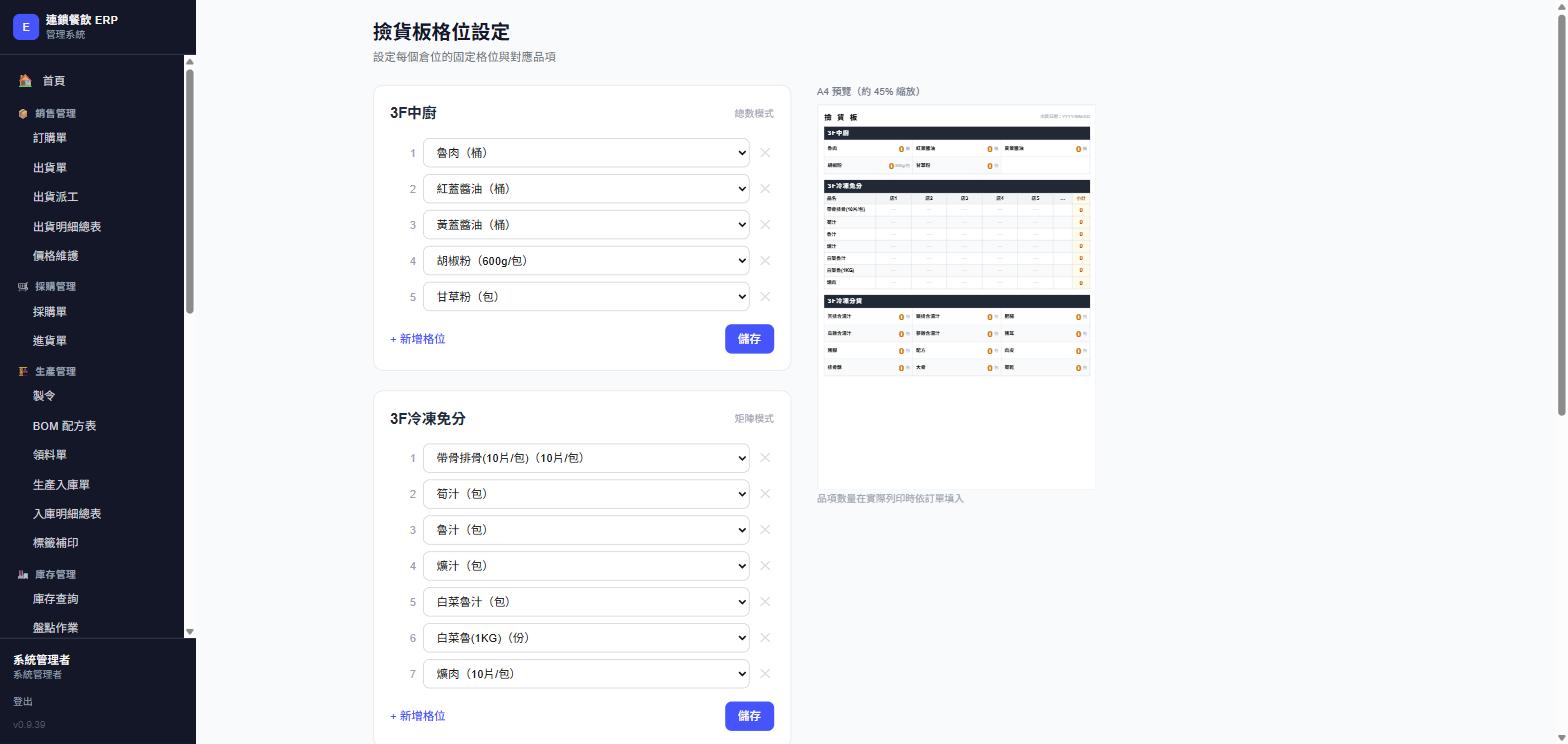
每個格位是一個「品項下拉選單」,選好後按該倉位下方的「儲存」(每個倉位要各自存一次,不是全頁共用一顆存檔鈕)。「+ 新增格位」加一行、每行後面「✕」刪除。實際印刷時的數量是依當天訂單即時計算,這裡設定的只有「印哪些品項、排什麼順序」。
出貨單格位
跟 Step 6 撿貨板格位是同一套操作模式,差別是這裡設定的是「出貨單」這張單的格位,套用到所有倉位(不像撿貨板要先在 Step 5 開關),每個倉位區塊固定 4 欄排列。
⚙️ 主檔維護→出貨單格位
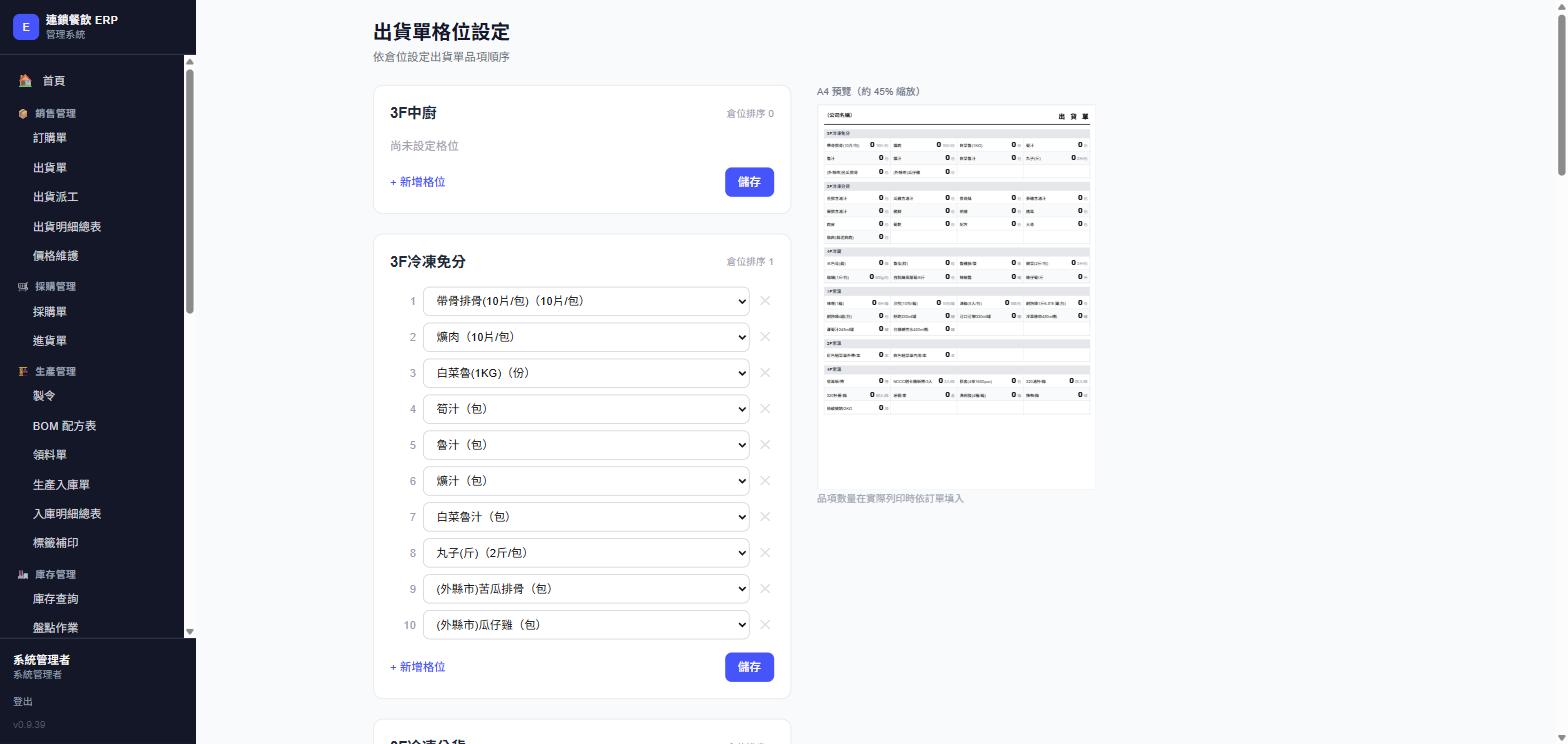
跟撿貨板格位一樣,每個倉位要各自按「儲存」,設定的是「哪些品項、什麼順序」,實際列印數量依訂單/出貨單內容即時帶入。
費用科目
「應收應付 → 費用 & 成本入帳」記帳時要選的科目清單,分「費用科目」「成本科目」兩種類型,再往上掛一層「類別」方便分組。
⚙️ 主檔維護→費用科目
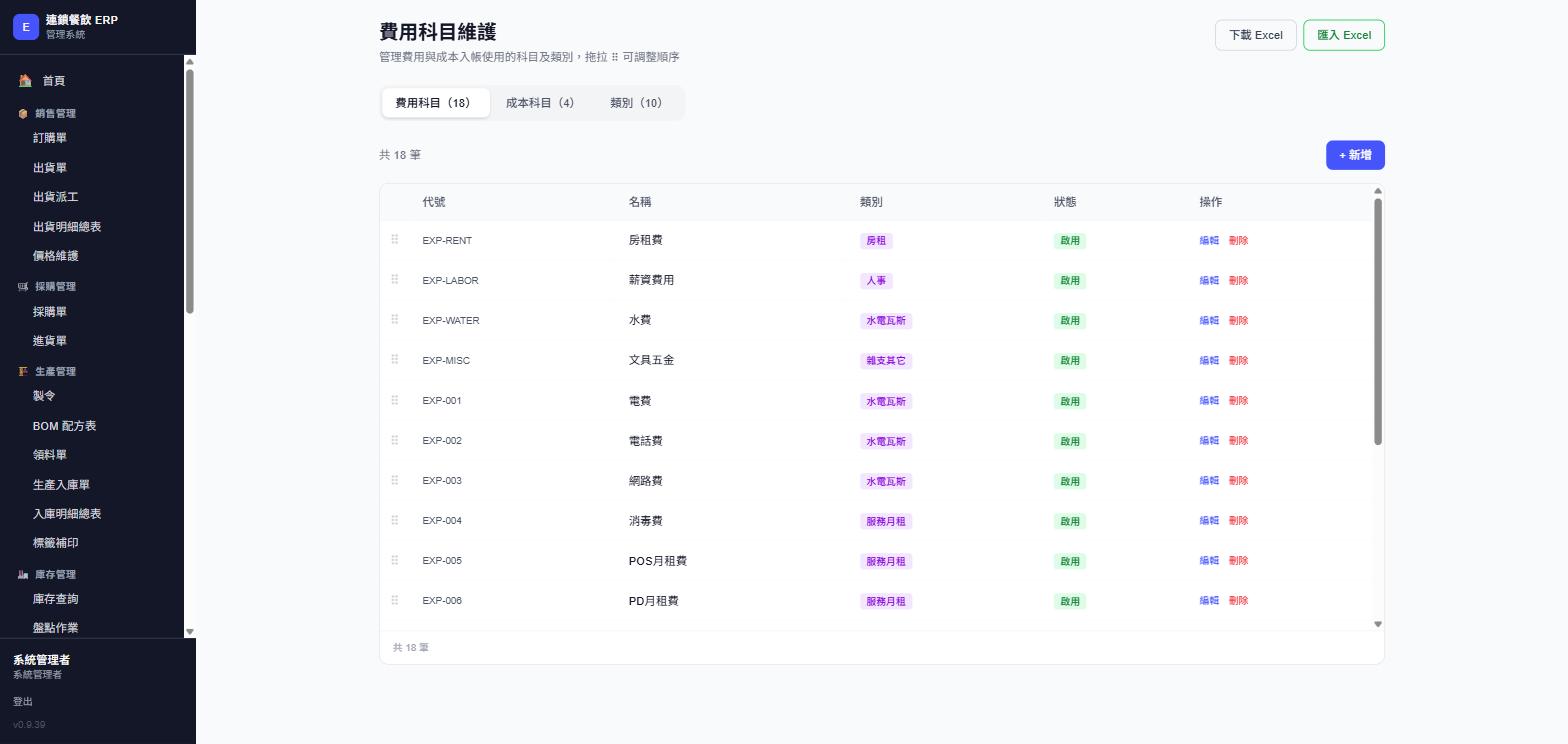
| 科目代號 | 新增時留空會自動產生,也可以手動輸入(例:EXP-RENT);編輯既有科目時代號變必填。 |
|---|---|
| 類別 | 選填,對應到「類別」分頁管理的分組(例:水電瓦斯、服務月租⋯),純粹是畫面上方便分組閱讀用。 |
| 補建預設科目 | 只有這個類型底下目前 0 筆科目時才會出現這顆按鈕,一鍵建立一批常用科目當起點,之後可以再自己增刪。 |
公司設定
公司基本資訊(顯示於登入頁、出貨單列印抬頭)+兩個全公司共用的成本試算常數。
⚙️ 主檔維護→公司設定
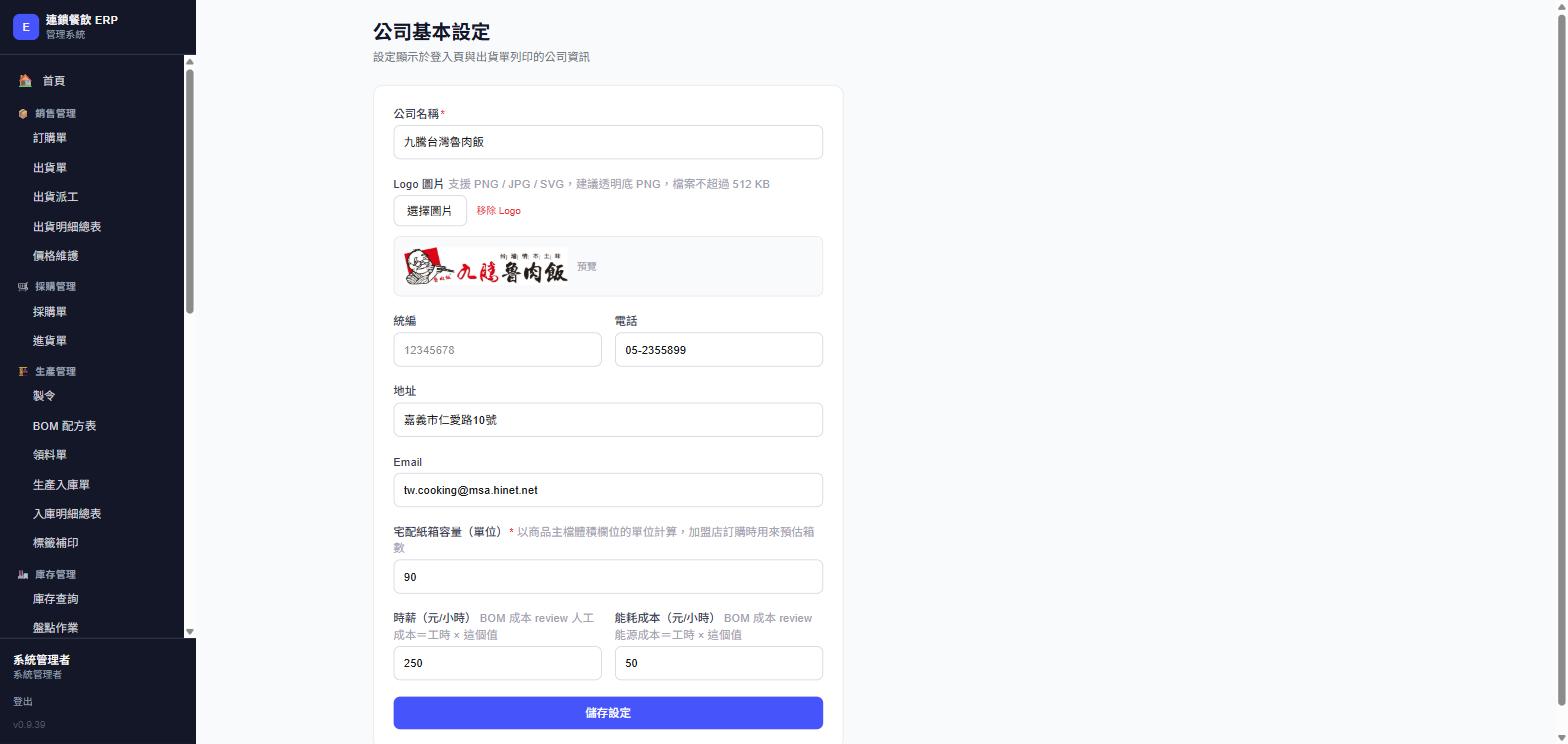
| 宅配紙箱容量(單位) | 加盟店訂購時,系統用「訂購總體積 ÷ 這個值」預估要用幾個紙箱,單位跟品項主檔的「體積」欄位一致。 |
|---|---|
| 時薪/能耗成本(元/小時) | v0.9.39 新增,BOM 成本 review功能用的常數——BOM 頁填的「這批人工工時/能耗工時」× 這裡的值,換算出每單位的人工/能源成本。改了這裡,所有品項下次打開 BOM 頁重新試算都會用新的值(不會回頭改已經儲存過的舊配方紀錄)。 |
常見問題
Q客戶/廠商刪不掉
已經被訂購單、採購單等單據引用的客戶/廠商,系統為了保留歷史紀錄不給刪,改「停用」即可(編輯視窗底下的「啟用」取消勾選)。
Q採購單品項下拉選不到我要的品項
去Step 3 廠商管理,該廠商列「品項」按鈕打開勾選清單,確認有沒有勾選這個品項(或反過來去品項主檔①基本頁「供應廠商」檢查,兩邊改的是同一份資料)。
Q撿貨板格位頁面找不到我要設定的倉位
先去Step 5 倉位分類把該倉位的「顯示於撿貨板」開關打開,才會出現在撿貨板格位頁可以設定;出貨單格位則不用開關,所有倉位都會列出來。
Q撿貨板/出貨單格位改完,畫面沒有存到
每個倉位區塊要各自按自己下面的「儲存」,不是設定完全部倉位再一次性存檔——漏按哪個倉位的儲存,那個倉位的改動就不會生效。
Q改了時薪/能耗成本,舊的 BOM 成本試算會不會跟著變
會——BOM 頁的成本 review 是即時用目前的常數計算,不是存檔時凍結的數字。已經產生的生產入庫單成本單價不會回頭改,但下次重新打開 BOM 頁看到的「合計/單位」會反映新常數。