開始之前
「製令單」是生管每天最先要做的事:把 ERP 匯出的製令單、訂單總表兩份 Excel 上傳進系統,系統會自動合併成一張「原料需求總表」,並跟訂單互相勾稽對帳,最後按下「投產」,現場的看板、平板填報才會出現今天要做的品項。
手冊裡的截圖都是 DEV 測試站的真實畫面(測試帳號 cctest),用系統裡既有的 2026-07-31、2026-07-30 兩個工作日示範,資料是真實匯入過的歷史資料,不是假資料。
整個流程有先後順序:先建立/選好工作日 → 上傳兩份 Excel → 檢查原料需求總表和勾稽表沒問題 → 才按投產。投產之後現場就看得到、開始填報,上傳資料和投產請照順序做,避免現場看到還沒核對過的數字。
建立工作日・上傳製令
「生產工作日」是這個模組的最上層——每一天的生產都掛在一個工作日底下。列表預設只顯示最近 30 個工作日,要查更久以前的用上方日期區間查詢。
製令單→生產工作日列表
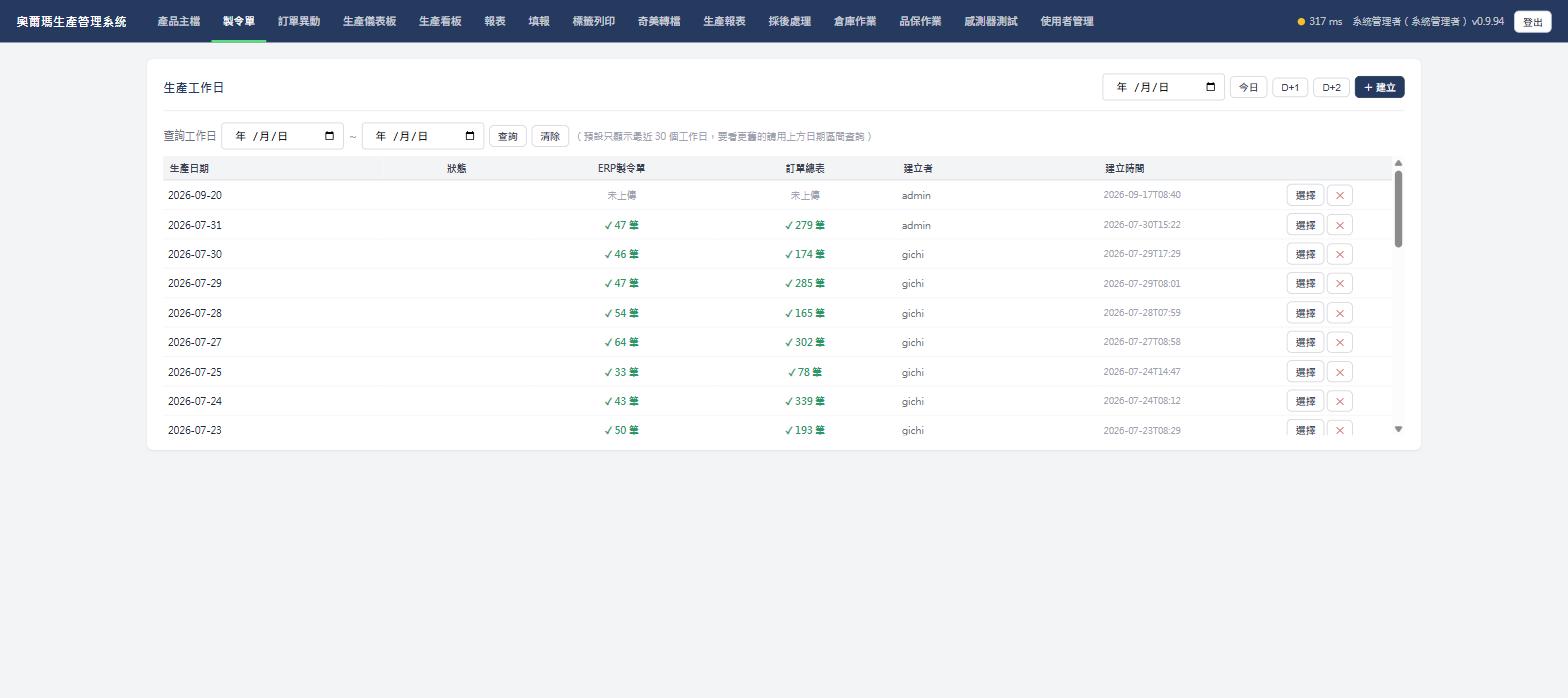
| 今日/D+1/D+2 | 快速跳到今天、明天、後天的工作日期,不用自己點日期欄位。 |
|---|---|
| + 建立 | 在右上角日期欄位先選好日期,再按這顆按鈕,才會新建一個工作日。2026/09/20 |
| 選擇 | 點進某一天的「製令作業」明細,下面 Step 2、3 都在這裡操作。 |
| ✕ | 刪除整個工作日(連同底下已上傳的製令、原料需求總表一起刪掉)。按下去會跳出瀏覽器原生確認視窗,請看清楚是哪一天再確認。 |
「+ 建立」日期欄位沒選就按下去,畫面會沒反應/卡住——那其實是瀏覽器跳出了一個提示視窗,只是不明顯。遇到這種狀況,先按右上角日期欄位選一個日期,通常就能繼續操作;真的卡死就重新整理頁面。
選好或新建一個工作日之後,下方會出現「製令作業」區塊,這裡上傳兩份 ERP 匯出的 Excel:
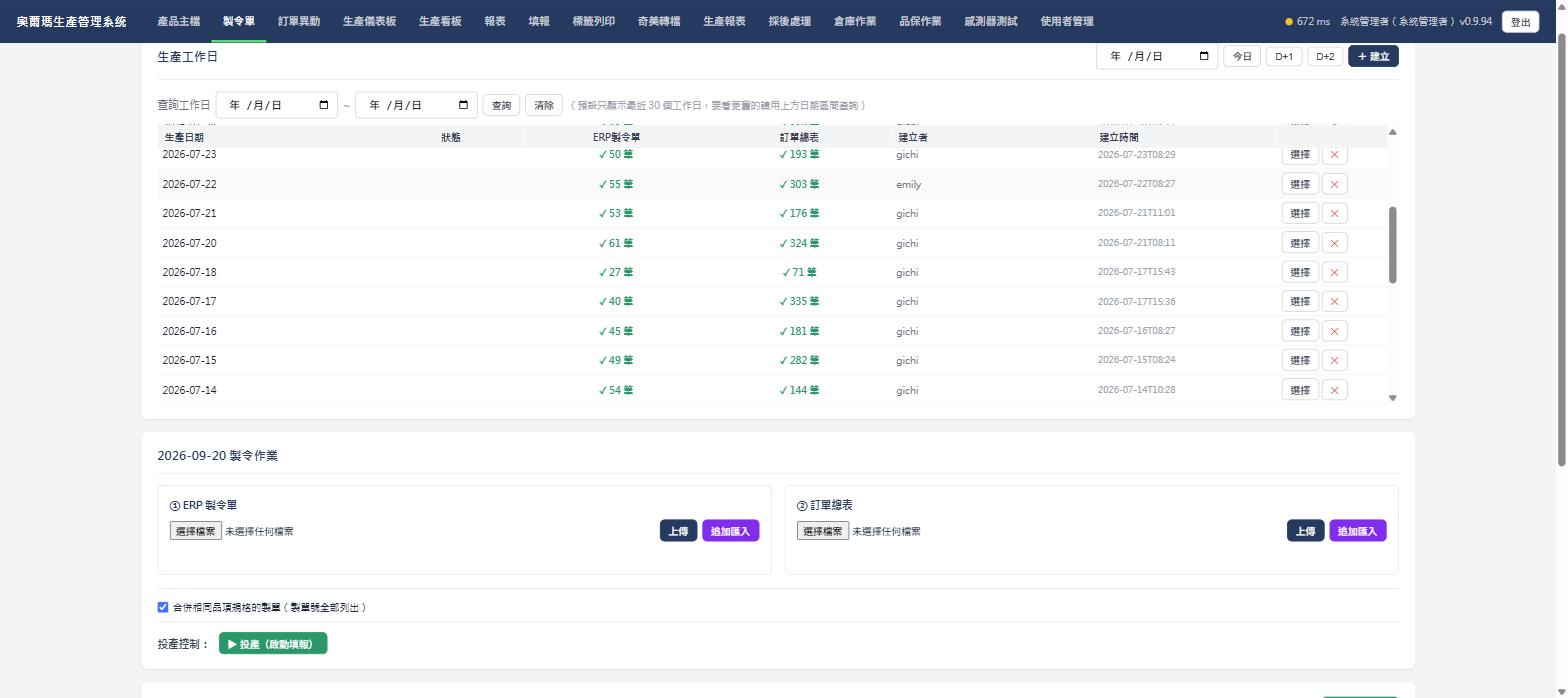
| ① ERP 製令單 | ERP 匯出的製令單 Excel,「選擇檔案」→「上傳」是第一次上傳;同一天要補上傳漏掉的製令,用「追加匯入」,不會把已經上傳的洗掉。 |
|---|---|
| ② 訂單總表 | 同一天的客戶訂單彙總 Excel,操作方式跟①一樣,「上傳」/「追加匯入」都有。 |
| 合併相同品項規格的製單 | 預設勾選。勾選時同一個品號規格的多張製單會合併列出(製單號全部列出,方便看總量);不勾則每張製單各自一行。 |
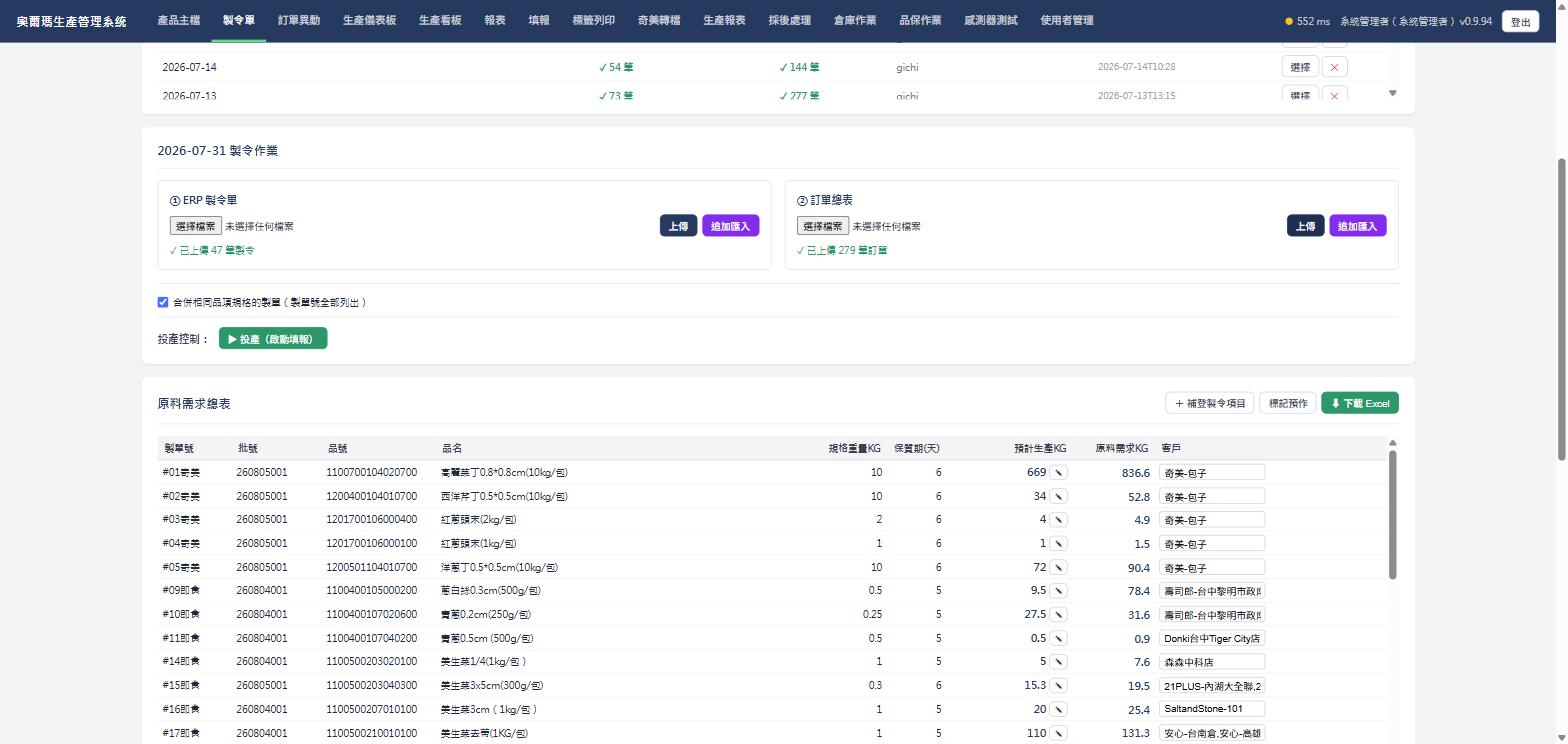
兩份都上傳成功後,畫面會顯示「✓ 已上傳 N 筆製令」「✓ 已上傳 N 筆訂單」,下方就會自動長出 Step 2 的「原料需求總表」跟 Step 3 的「製令/訂單勾稽」表,不用另外按產生。
原料需求總表
兩份 Excel 上傳完,系統會自動把製令、訂單合併成一張表,算出每個品項今天要準備多少原料。製單號前面的分類字樣(奇美/即食/非即食/原件)是客戶通路分類,不是手動打的。
製令單→選一個工作日→原料需求總表
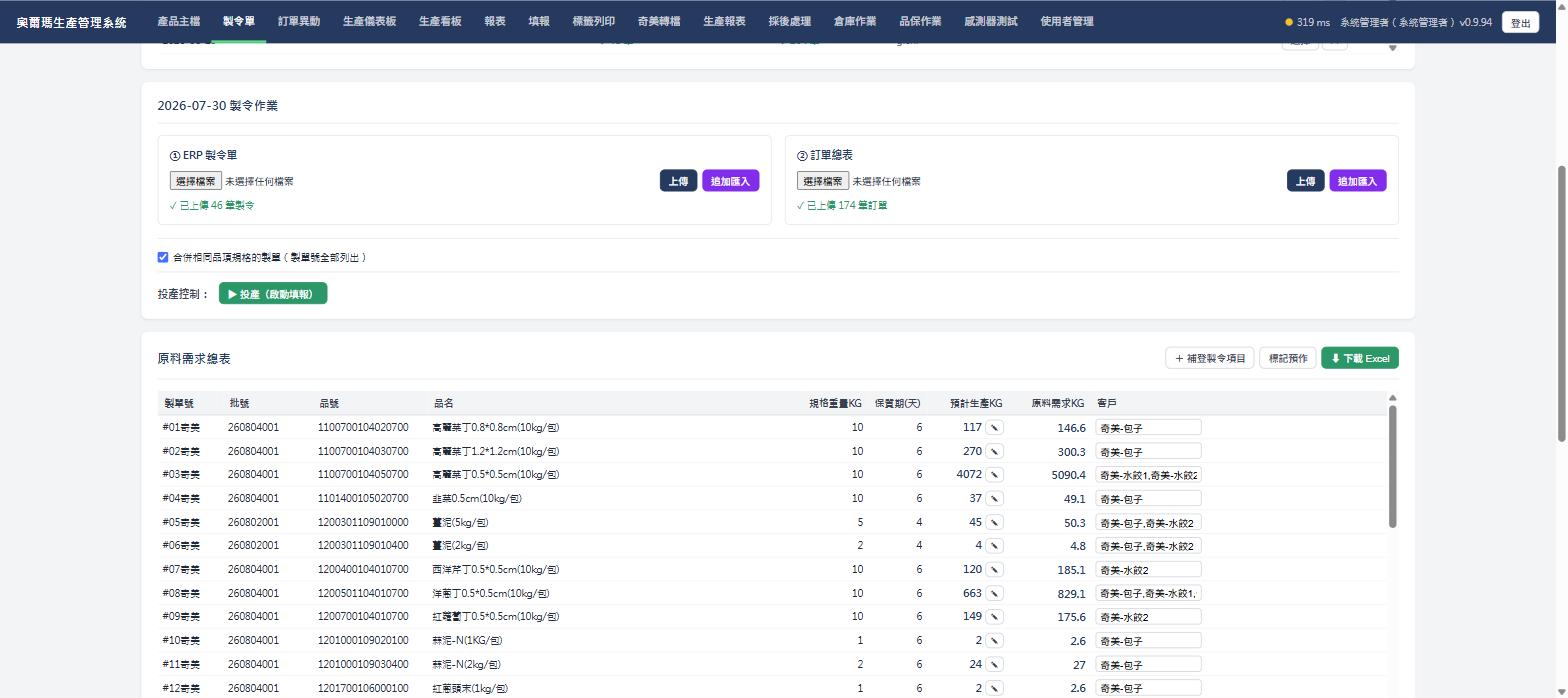
| 製單號 | 前綴代表分類:#01奇美/#09即食/#20非即食/#08原件,同一批號會排在一起。 |
|---|---|
| 規格重量KG | 這個品項一個包裝單位的公斤數。高麗菜丁0.8*0.8cm(10kg/包) → 10 |
| 保質期(天) | 「原件」類沒有這個欄位(顯示 —),因為原件通常是當天現切現用,不追保存天數。 |
| 預計生產KG ✎ | 系統帶出來的預計生產量,數字後面的「✎」可以手動調整。點下去是瀏覽器原生輸入框(會蓋住整個畫面),修改時請小心確認品項再輸入,不要連續亂點。 |
| 原料需求KG | 系統依這個品項的良率/耗損比例,自動從預計生產量換算出的原料需求量,不用自己拿計算機算。 |
| 客戶 | 訂這個品項的客戶,同品號被多家訂的話會逗號列出全部,方便一眼看出這批要分給誰。 |
混合商品:像「美生菜1/4+蘿蔓3.5cm(1kg/包)混合商品」這種組合品項,表格會在下面用 └ 縮排列出拆解後各自的原料成分(美生菜、蘿蔓各半),不用自己拆算比例。
表格右上角還有兩個功能,各自打開一個新增視窗:
+ 補登製令項目
ERP 匯出的製令單漏了某個品項,不用重新匯出整份 Excel,用這個手動補一筆。
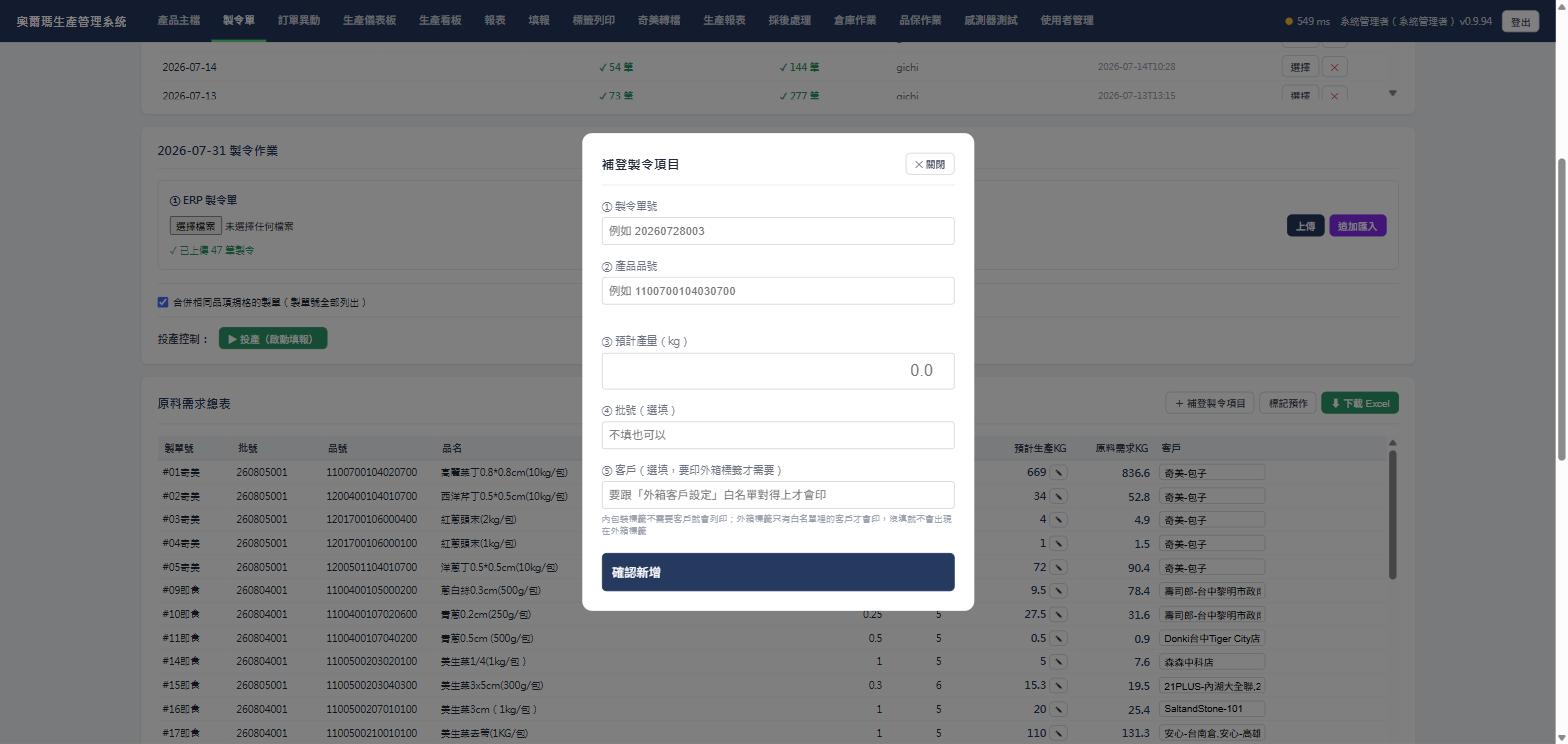
| ①製令單號 | 20260728003 |
|---|---|
| ②產品品號 | 1100700104030700 |
| ③預計產量(kg) | 必填,這筆手動補的量。 |
| ④批號 | 選填,不填也可以。 |
| ⑤客戶 | 選填,但要印外箱標籤才需要填——內包裝標籤不靠這格也會印;外箱標籤只有在「外箱客戶設定」白名單裡的客戶才會印,這裡沒填或填的客戶不在白名單,外箱標籤上就不會出現。 |
標記預作
「預作」是把某個品項提前做起來,先囤著等未來幾天的訂單,不是當天訂單當天做。按下「標記預作」,原本每列的「✎」會變成「標記預作」按鈕,點某一列即可綁定。
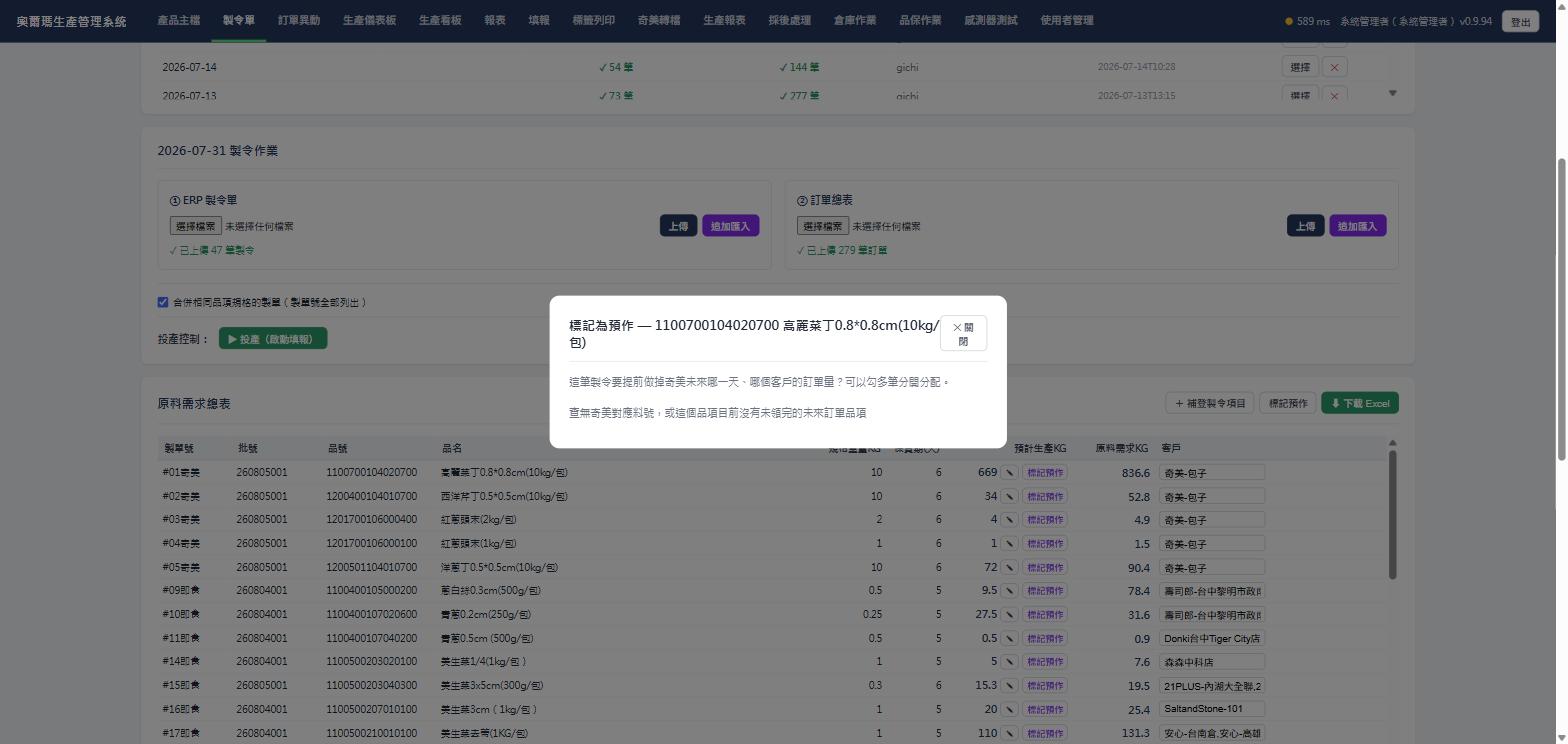
視窗文字寫得很白話:「這單製令要提前做給奇美未來哪一天、哪個客戶的訂單量?可以勾多筆分開分配。」——如果那個品項未來幾天都沒有奇美訂單,會顯示「查無奇美對應料號,或這個品項目前沒有未領完的未來訂單品項」,代表現在不用預作。
已經標記過預作的品項,原料需求總表會多顯示一行「預作 NNN kg」,還沒綁到訂單品項的會標紅字「尚未綁定訂單品項」,旁邊有「改綁」可以重新選、「取消標記」可以整個取消。
製令/訂單勾稽
原料需求總表下面接著是勾稽表,把「訂單訂了多少」跟「製令實際排了多少」逐品號對一遍,抓出對不起來的地方。
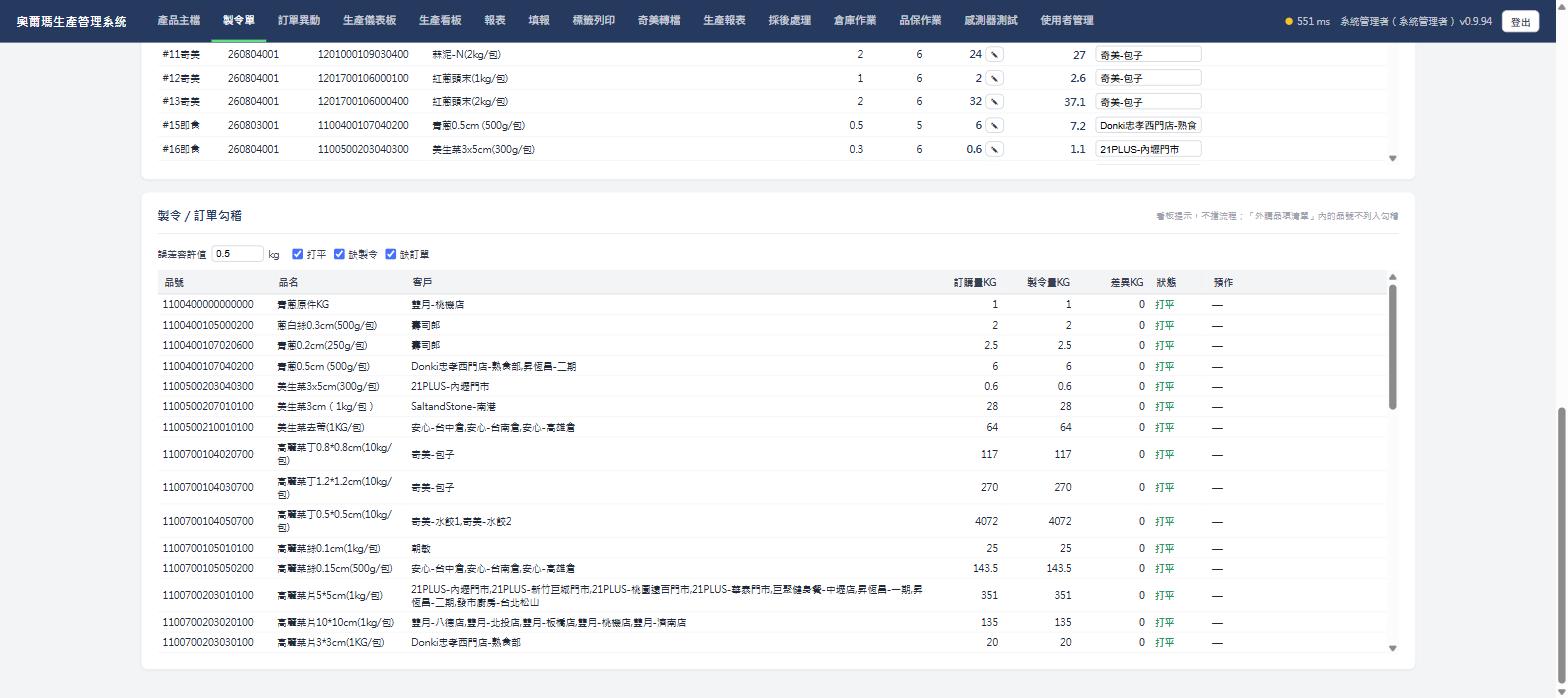
| 誤差容許值(kg) | 訂購量跟製令量差在這個範圍內就算「打平」,不會被標成異常。0.5 |
|---|---|
| 打平/缺製令/缺訂單 | 三個篩選勾選框,可以只看某一種狀態——「缺製令」是訂單有但製令沒排;「缺訂單」是製令排了但訂單找不到對應。 |
| 訂購量KG/製令量KG/差異KG | 三欄直接對照,差異超過誤差容許值的品項狀態欄不會顯示「打平」。 |
| 預作 | 這個品號有標記預作的話,這裡會顯示預作公斤數跟綁定狀態,跟 Step 2 是同一份資料。 |
畫面右上角小字寫「看板提示,不擋流程」——這張表只是提醒,不會擋你投產,就算有品項顯示缺製令或缺訂單,還是可以繼續按投產,需要生管自己判斷要不要先處理再投產。另外「外購品項清單」裡的品號不會列進這張勾稽表。
投產(啟動填報)
確認原料需求總表、勾稽表都沒問題之後,回到 Step 1 上傳區塊下方,按「▶ 投產(啟動填報)」。
投產之後,這一天就會變成「目前投產中工作日」,出現在生產看板、現場平板填報上,前處理/機切/清洗/內包裝/原件各工站才看得到今天要生產的品項。同一時間只會有一個工作日在投產中,投產新的一天不會影響之前已經投產完成的歷史紀錄。
投產前務必再看一眼原料需求總表跟勾稽表——投產之後現場馬上看得到,如果有品項漏傳或勾稽對不起來,現場填報可能會找不到品項,或做出來的量跟訂單對不上。
常見問題
Q按「+ 建立」畫面整個沒反應,也點不動別的東西
通常是日期欄位沒填就按了建立,瀏覽器跳出一個看不明顯的提示視窗把畫面卡住。先確認右上角日期欄位有沒有選日期,選好再按一次;真的卡死就重新整理頁面,剛剛的操作不會被存檔。
Q原料需求總表裡有品項不知道是哪個客戶的,怎麼查
看「客戶」欄位,同一品號被多個客戶訂的話會用逗號全部列出來;如果是空白,代表這筆是原件或還沒被任何訂單勾稽到。
Q製令/訂單勾稽表顯示「缺訂單」,可以直接投產嗎
技術上可以——這張表只是提醒不擋流程。但「缺訂單」代表這筆製令排了產能卻找不到對應訂單,投產前建議先跟業務或生管內部確認一下,是不是漏匯訂單總表,或這批本來就是預作/備用量。
Q標記預作之後,「尚未綁定訂單品項」要怎麼處理
點旁邊的「改綁」重新開一次標記視窗,選未來有對應訂單的日期/客戶。如果暫時真的沒有訂單可以綁,可以先放著,等訂單進來後再回來改綁,不影響其他品項的投產。
Q「追加匯入」跟「上傳」有什麼不一樣
「上傳」是這份 Excel 的第一次匯入;「追加匯入」是同一天已經上傳過、但要補進漏掉的資料時用,不會把已經匯入的資料洗掉重來。