開始之前
「品保作業」讓品保人員把每個原料品項拍外觀與切片照片(約 10 張),直接在系統上傳存查,不用另外整理照片資料夾。照片會綁定採購單號/原料/日期,等 ERP 那邊批號一發下來,系統會自動把批號關聯上去,不用事後人工對照。
採購人員登入後看到的是唯讀版本——可以查閱驗收照片,但不能拍照、上傳或刪除。生產主管跟品保人員一樣有完整操作權限。
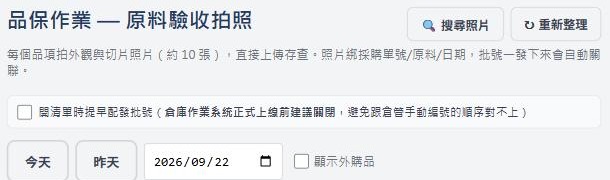
撰寫這份手冊時 DEV 站沒有實際的待驗收品項可以操作,拍照/上傳/關聯批號的實際互動畫面還沒有截圖記錄——等現場有真實驗收案例時再補這部分的詳細步驟。目前這份先涵蓋篩選、設定跟搜尋這幾個確定的功能。
當日待驗收清單
頁面預設顯示今天待驗收的品項清單,每個品項要拍外觀與切片照片各幾張存查。
| 今天/昨天 | 快捷按鈕切換日期。 |
|---|---|
| 日期欄位 | 手動選擇任意日期查看那天的待驗收清單。 |
| 顯示外購品 | 預設不勾,外購品項濾掉不列入;需要一併查看才勾選。 |
| ↻ 重新整理 | 重新整理目前的待驗收清單。 |
這天沒有待驗收品項時,畫面顯示「這天沒有待驗收品項」,是正常狀態。
提早配發批號設定
清單上方有個核取方塊:「關清單時提早配發批號」。
畫面上的說明寫得很清楚:倉庫作業系統正式上線前建議關閉,避免跟倉管手動編的批號順序對不上。維持預設不勾即可,除非 Admin/生管確認倉庫作業那邊的批號流程已經穩定,才考慮開啟。
| 不勾(預設) | 批號維持現行由倉管手動編號的流程,這裡不搶先配發,避免順序衝突。 |
|---|---|
| 勾選 | 清單關閉(結案)時系統提早配發批號——只有在確認不會跟倉管手動編號流程衝突時才建議開啟。 |
搜尋品保照片
點右上角「🔍 搜尋照片」,可以跨日期查詢之前已經上傳過的驗收照片。
品保作業→搜尋照片→輸入關鍵字
| 搜尋欄位 | 料號、品名、採購單號、供應商或批號都可以搜。 |
|---|---|
| 關鍵字長度 | 至少要 2 個字;中文關鍵字可以只打 1 字(例如「菜」),英數字至少要 2 碼。 |
| ← 當日清單 | 搜尋頁左上角,點了回到當日待驗收清單畫面。 |
搜尋範圍是已經上傳存查的歷史照片,不是待驗收清單——要找某一批之前驗收過的照片時用這個。
常見問題
Q看不到「品保作業」這個 Tab
角色需要是品保人員、生產主管、採購人員或 Admin 才看得到(採購人員看到的是唯讀版本)。請聯繫 Admin 在使用者管理調整角色或個人權限覆寫。
Q採購人員可以自己拍照上傳嗎
不行。採購人員只有唯讀查閱權限,拍照/上傳/刪除要品保人員、生產主管或 Admin 才能操作。
Q「關清單時提早配發批號」要不要開
維持預設不勾。畫面本身就寫了倉庫作業系統正式上線前建議關閉,避免跟倉管手動編號的順序對不上——要開之前先跟 Admin/生管確認過。
Q搜尋照片打了關鍵字查不到
確認關鍵字長度:中文至少 1 字、英數字至少 2 碼才會搜尋。也可以換成搜料號、採購單號或供應商名稱試試看。