Trước khi bắt đầu
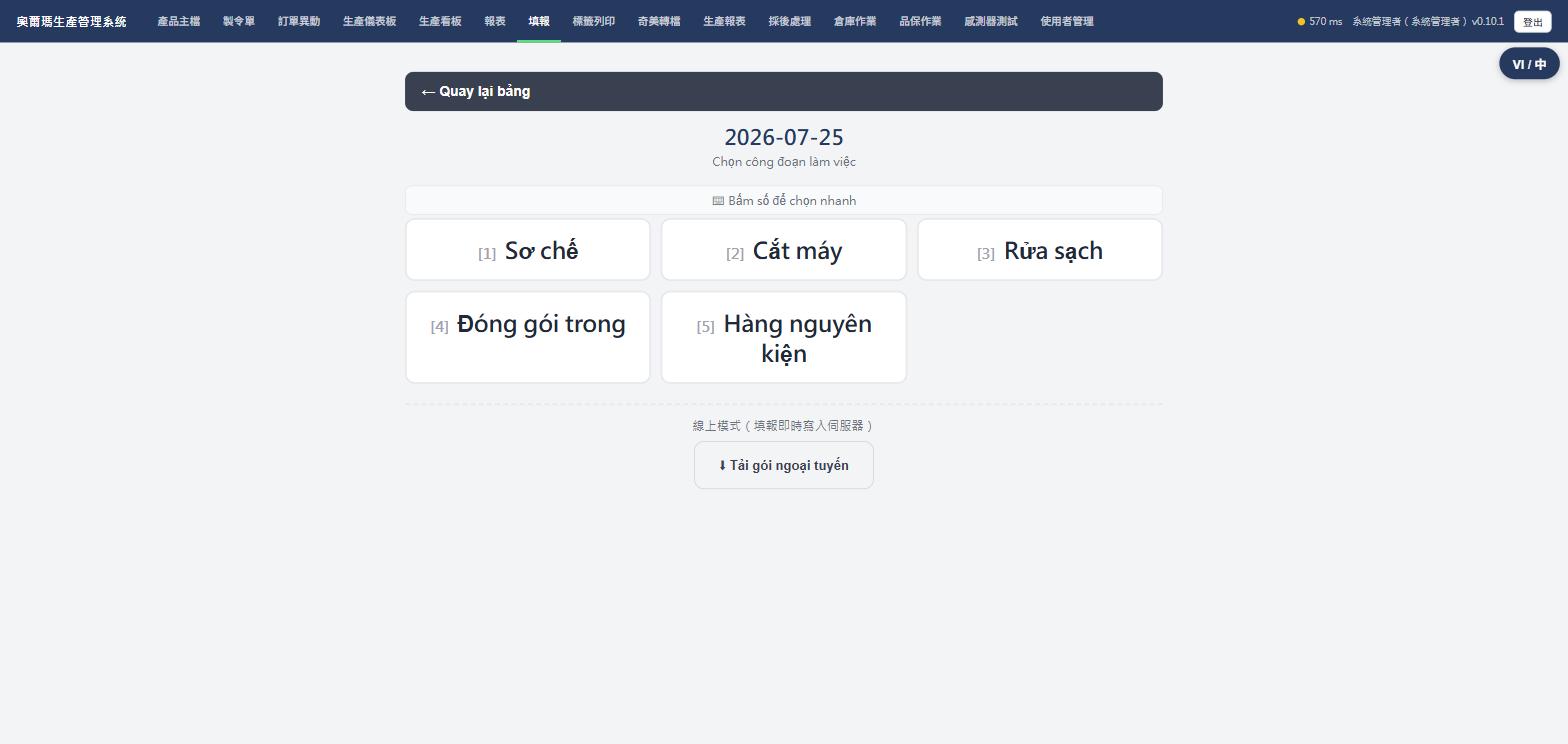
Màn hình「Báo cáo sản xuất」dành cho nhân viên hiện trường (5 công đoạn: Sơ chế/Cắt máy/Rửa sạch/Đóng gói trong/Hàng nguyên kiện), dùng để ghi lại ai đã làm mặt hàng nào, vào lúc nào, làm trong bao lâu, và được bao nhiêu kg. Sau khi bộ phận quản lý sản xuất bấm "đầu tư sản xuất" ở màn hình Lệnh sản xuất, màn hình này mới có lệnh để chọn.
Ảnh chụp trong hướng dẫn này đều là màn hình thật của trạm thử nghiệm DEV (đăng nhập bằng tài khoản quản trị viên để vào tab "Báo cáo sản xuất" làm mẫu), lấy ngày làm việc 2026-07-25 để minh họa. Khi tài khoản vai trò "Chế tạo" đăng nhập ở hiện trường, chỉ thấy đúng màn hình báo cáo sản xuất này và tự động khóa toàn màn hình, sẽ không thấy thanh điều hướng phía trên.
Tài khoản gắn với công đoạn: mỗi tài khoản vai trò "Chế tạo" đã được bộ phận quản lý sản xuất thiết lập trước chỉ được báo cáo công đoạn nào (ví dụ chỉ Sơ chế/Cắt máy), sau khi đăng nhập màn hình chọn công đoạn chỉ hiện nút của công đoạn được gán, các công đoạn khác sẽ không xuất hiện.
Chọn công đoạn・Chọn lệnh sản xuất
Sau khi đăng nhập (hoặc bấm "Báo cáo sản xuất" trên thanh điều hướng), màn hình đầu tiên là chọn công đoạn làm việc. Chọn xong sẽ hiện danh sách tất cả lệnh sản xuất cần làm hôm nay trong công đoạn đó.
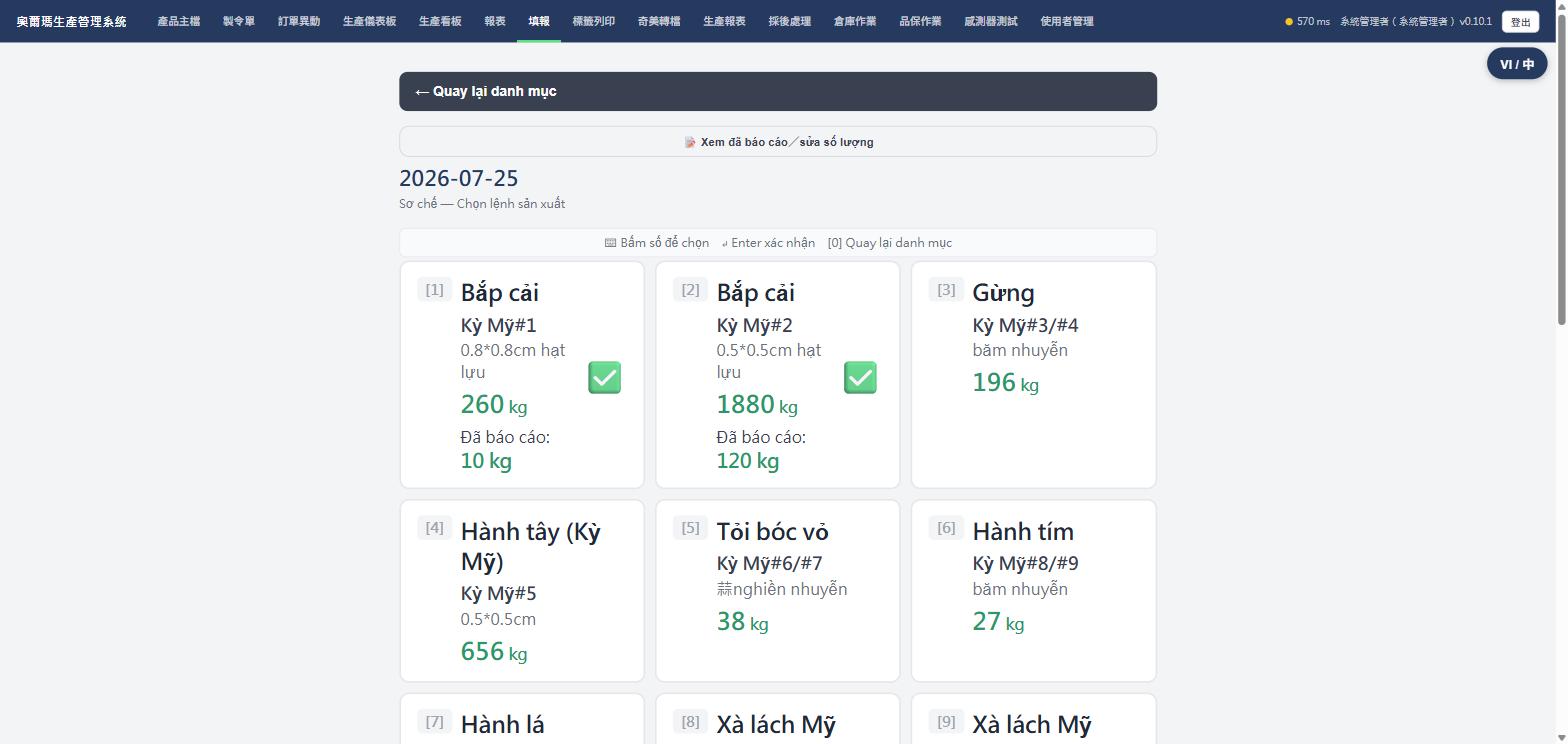
| Số lệnh sản xuất | 「Loại#số thứ tự」trên thẻ, ví dụ Kỳ Mỹ#1; nếu cùng một nguyên liệu được tách thành nhiều lệnh sản xuất cùng làm một lượt, số thứ tự sẽ nối bằng dấu "/", ví dụ Kỳ Mỹ#3/#4. |
|---|---|
| Quy cách | Cách cắt/kích thước, ví dụ 0.5*0.5cm hạt lựu; mặt hàng không có quy cách riêng thì để trống. |
| Số màu xanh | Sản lượng dự kiến của lệnh này, đơn vị kg (công đoạn Đóng gói trong tính bằng "gói"). |
| ✅ Dấu tích xanh | Đã báo cáo, và số lượng cộng dồn đã đạt hoặc vượt sản lượng dự kiến. |
| Đã báo cáo: N kg | Tổng số lượng đã ghi nhận cho đến hiện tại (có thể là cộng dồn từ nhiều lần sản xuất); chỉ hiện dòng này khi chưa đạt chỉ tiêu. |
| Chữ cảnh báo nền vàng | Mặt hàng này có ghi chú đặc biệt (ví dụ khách hàng chỉ định nguyên liệu riêng, nhắc nhở về thành phần sản phẩm hỗn hợp), cần chú ý đọc trước khi báo cáo tại hiện trường. |
Có thể dùng phím số 1–9 để chọn nhanh thẻ, Enter để xác nhận, không cần bấm chuột liên tục, làm việc khi đeo găng tay ở hiện trường cũng thuận tiện hơn.
Xác nhận mặt hàng・Kiểm tra trước khi bắt đầu
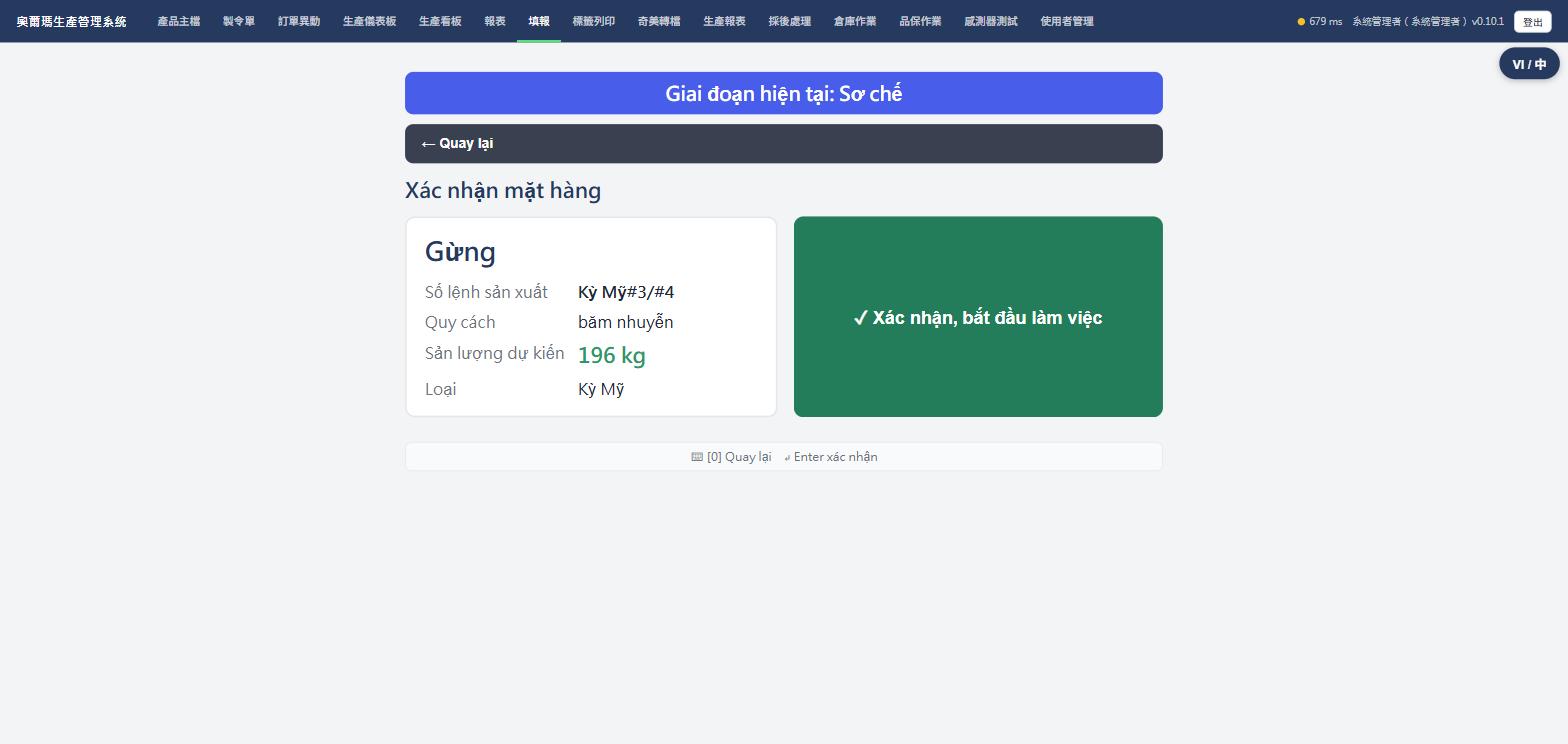
Chọn xong lệnh sản xuất, xem lại một lần màn hình xác nhận, nếu dữ liệu đúng thì bấm "Xác nhận, bắt đầu làm việc", tiếp theo phải làm một lượt kiểm tra trước khi bắt đầu (4 mục xác nhận an toàn/chất lượng), xác nhận hết mới được tiếp tục.
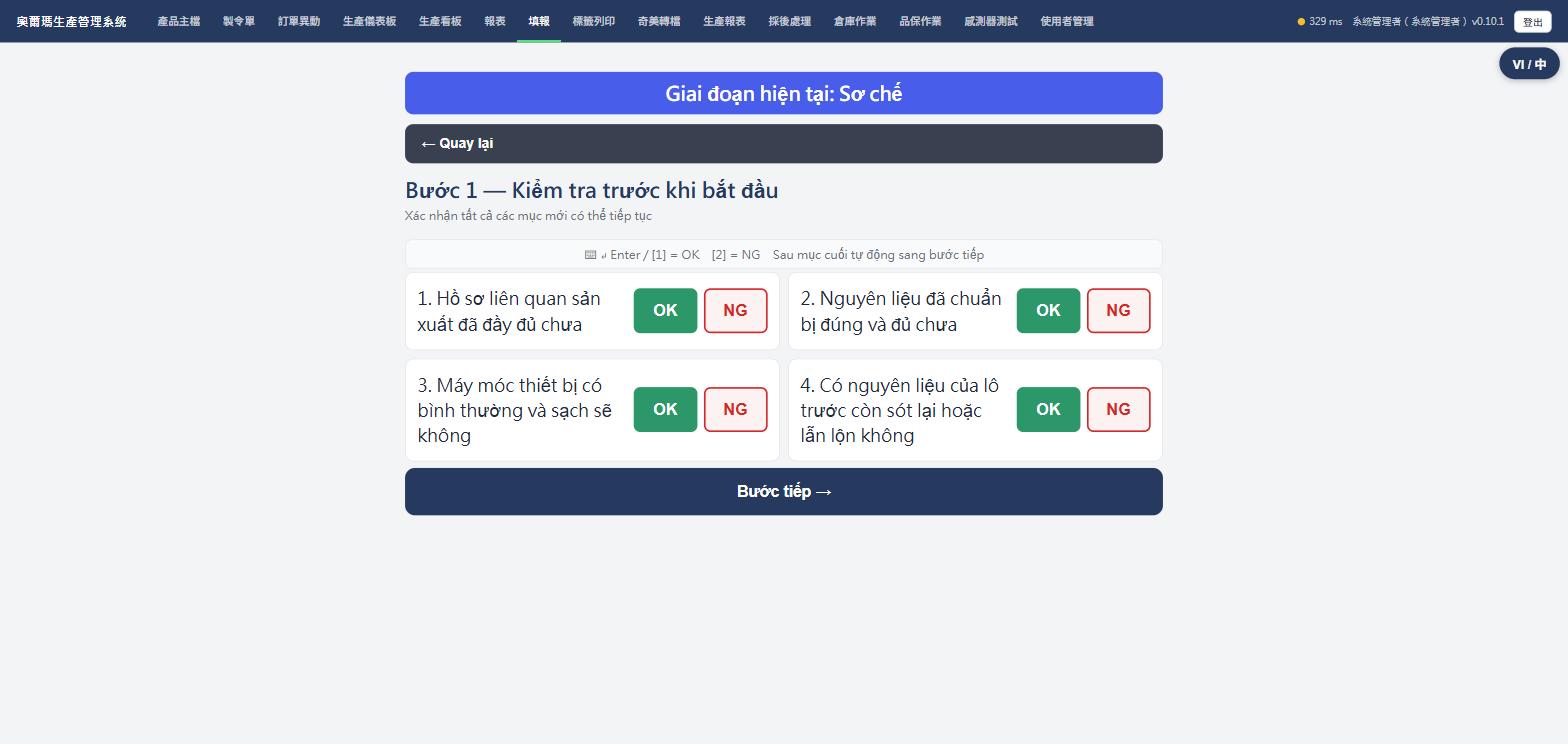
| Nội dung kiểm tra | Hồ sơ liên quan sản xuất đã đầy đủ chưa/Nguyên liệu đã chuẩn bị đúng và đủ chưa/Máy móc thiết bị có bình thường và sạch sẽ không/Có nguyên liệu của lô trước còn sót lại hoặc lẫn lộn không — cố định 4 câu, công đoạn Đóng gói trong có câu hỏi hơi khác. |
|---|---|
| OK / NG | Mỗi câu phải bấm một trong hai, bấm xong câu cuối sẽ tự động sang bước tiếp, không cần bấm thêm "Bước tiếp". |
Số người・Bắt đầu tính giờ・Đang sản xuất
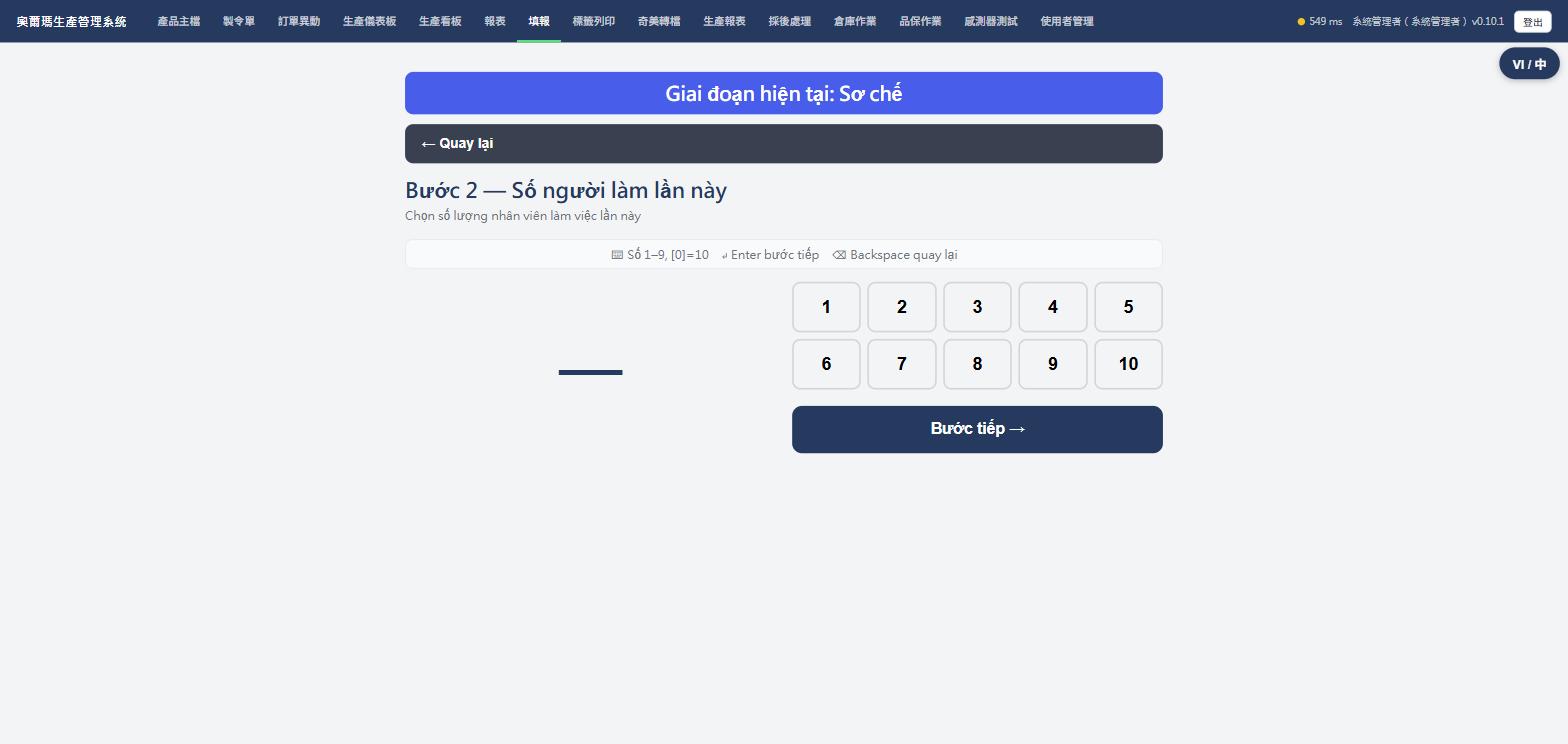
Tiếp theo chọn số người làm việc lần này, bấm "Bắt đầu tính giờ" màn hình sẽ dừng ở "Đang sản xuất", hiển thị thời gian đã trôi qua theo thời gian thực, giữa chừng có thể tạm dừng (nghỉ) mà không tính vào giờ công.
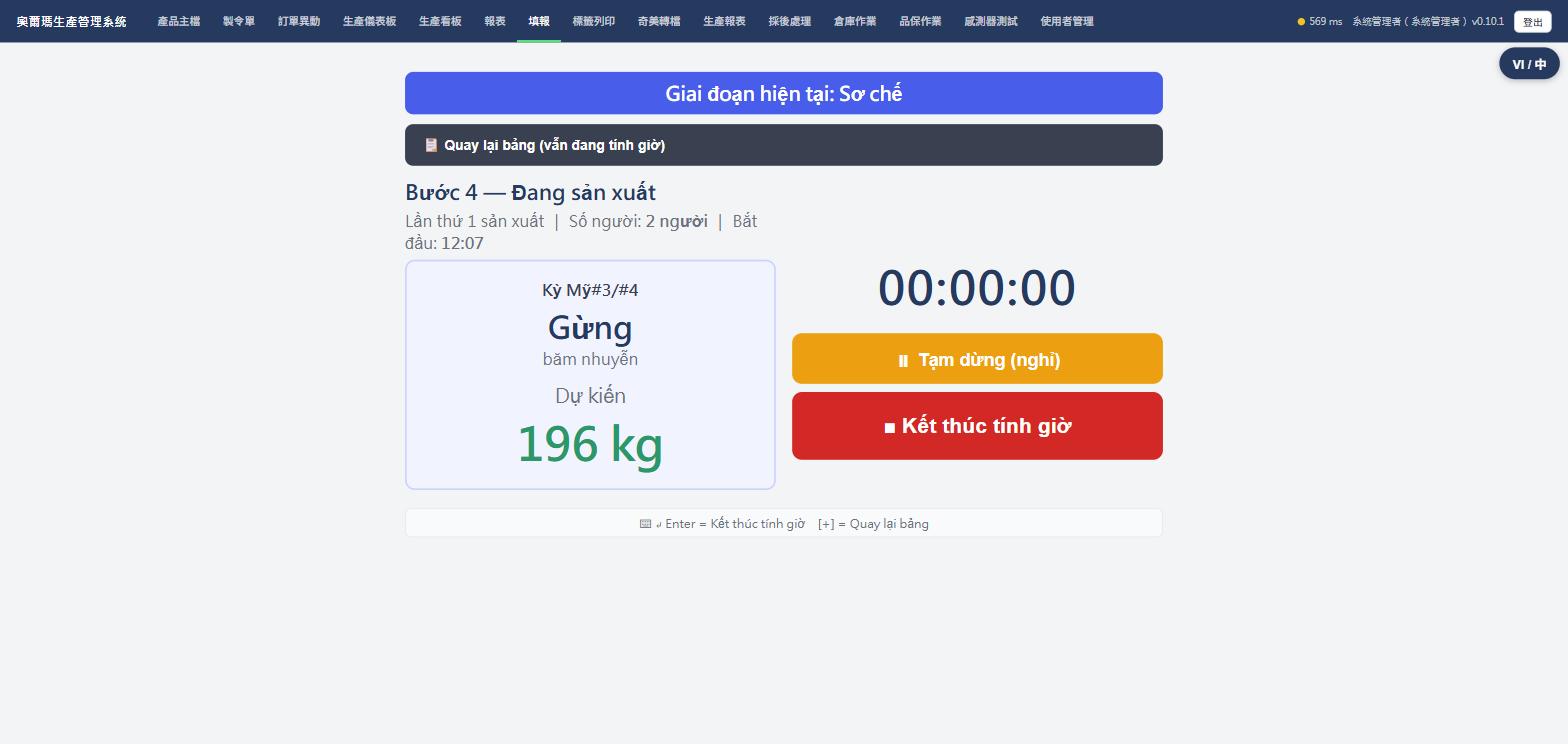
| Tạm dừng (nghỉ) | Bấm khi thiếu nguyên liệu, máy hỏng, hoặc nghỉ giữa giờ, đồng hồ sẽ dừng không chạy tiếp, khi làm lại bấm lần nữa để tiếp tục. Khác với「gián đoạn ngoài ý muốn」(quên đóng tab, trình duyệt bị treo) — cách xử lý gián đoạn ngoài ý muốn xem phần Khôi phục gián đoạn bên dưới. |
|---|---|
| Kết thúc tính giờ | Chỉ bấm khi lần sản xuất này thật sự đã xong, bấm xong sẽ vào bước kiểm tra sản phẩm đầu/cuối. |
| Quay lại bảng (vẫn đang tính giờ) | Không ảnh hưởng đến lần tính giờ hiện tại, có thể chuyển sang xử lý mặt hàng khác trước, lần này vẫn tiếp tục chạy trên bảng sản xuất. |
Thanh màu xanh dương trên cùng màn hình「Giai đoạn hiện tại: Sơ chế」sẽ luôn hiển thị theo bạn, nhắc bạn đang báo cáo công đoạn nào khi chuyển sang thẻ mặt hàng khác, tránh nhầm lẫn với công đoạn khác.
Sản phẩm đầu/cuối・Nhập sản lượng・Hoàn thành
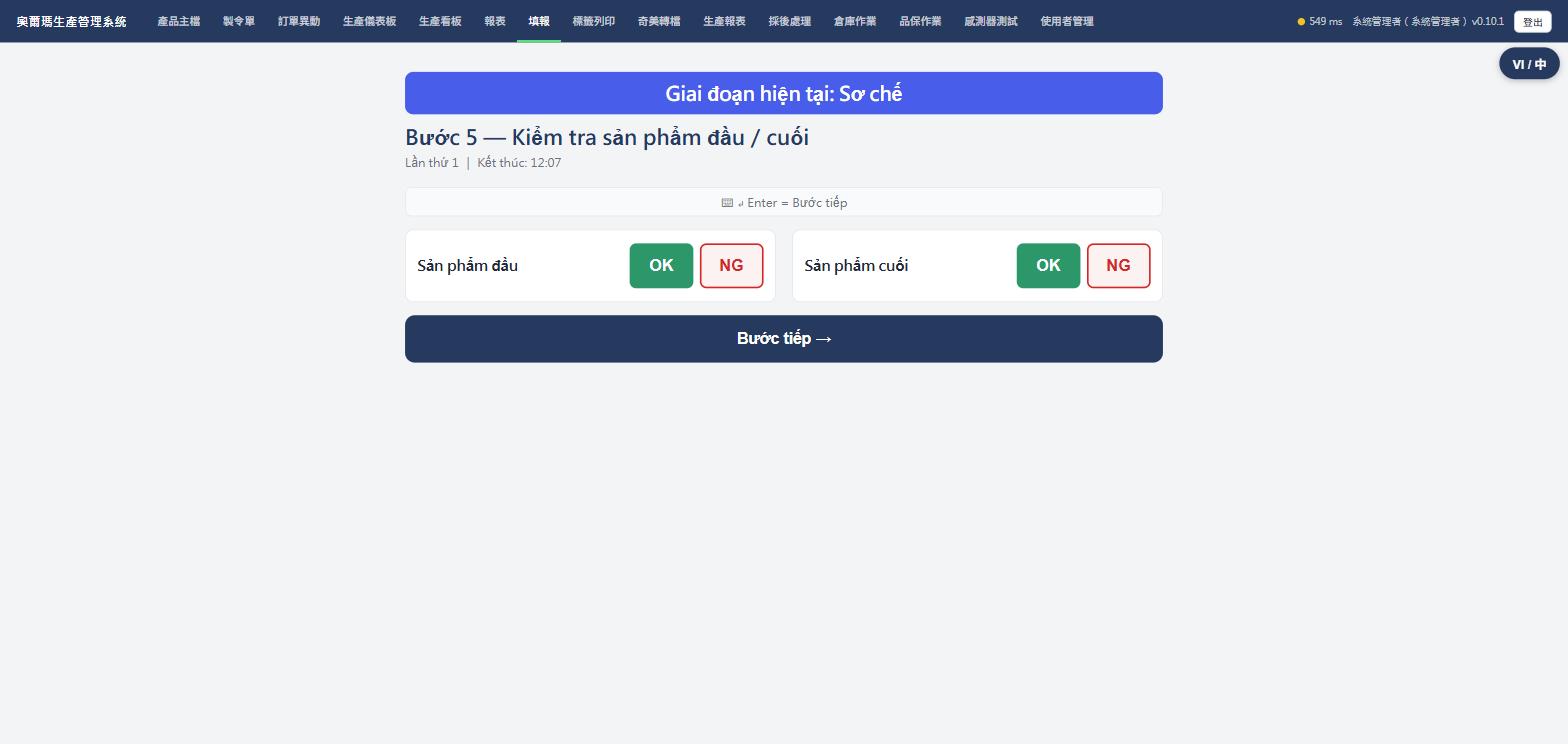
Sau khi kết thúc tính giờ, lần lượt kiểm tra sản phẩm đầu/cuối (sản phẩm đầu tiên và cuối cùng có vấn đề gì không), nhập sản lượng thực tế đã làm ra lần này, cuối cùng có thể chọn thêm một lần sản xuất nữa hoặc hoàn thành luôn lệnh sản xuất này.
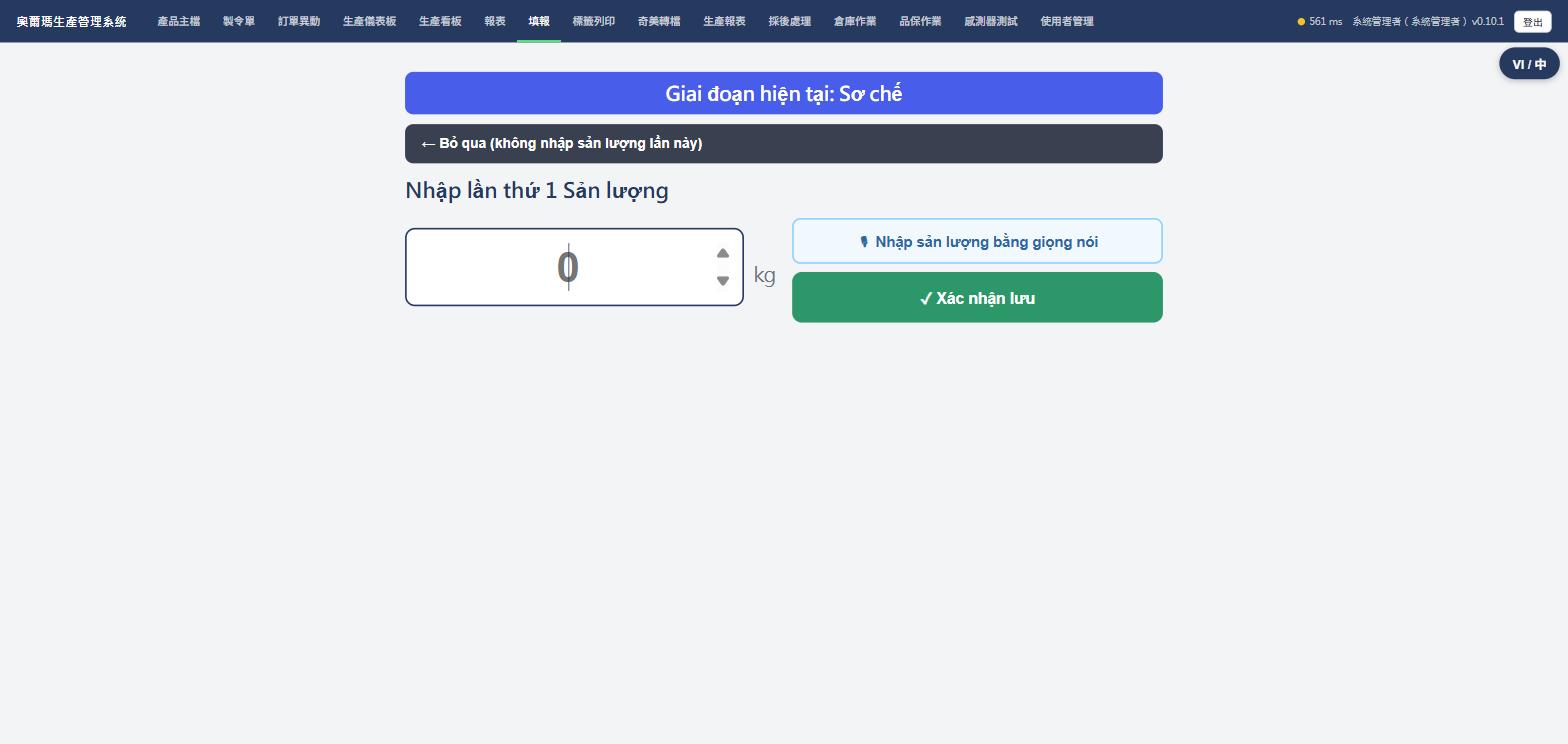
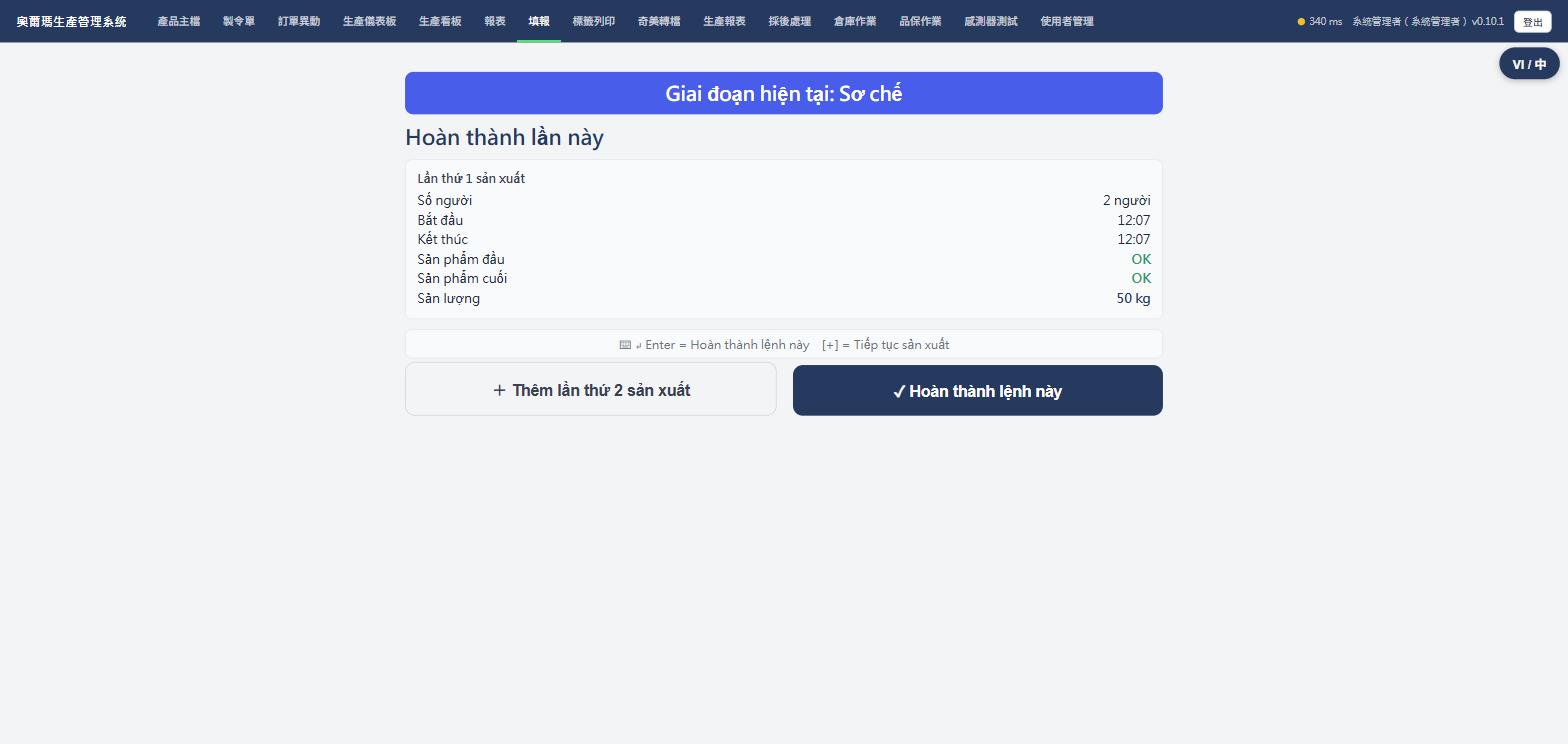
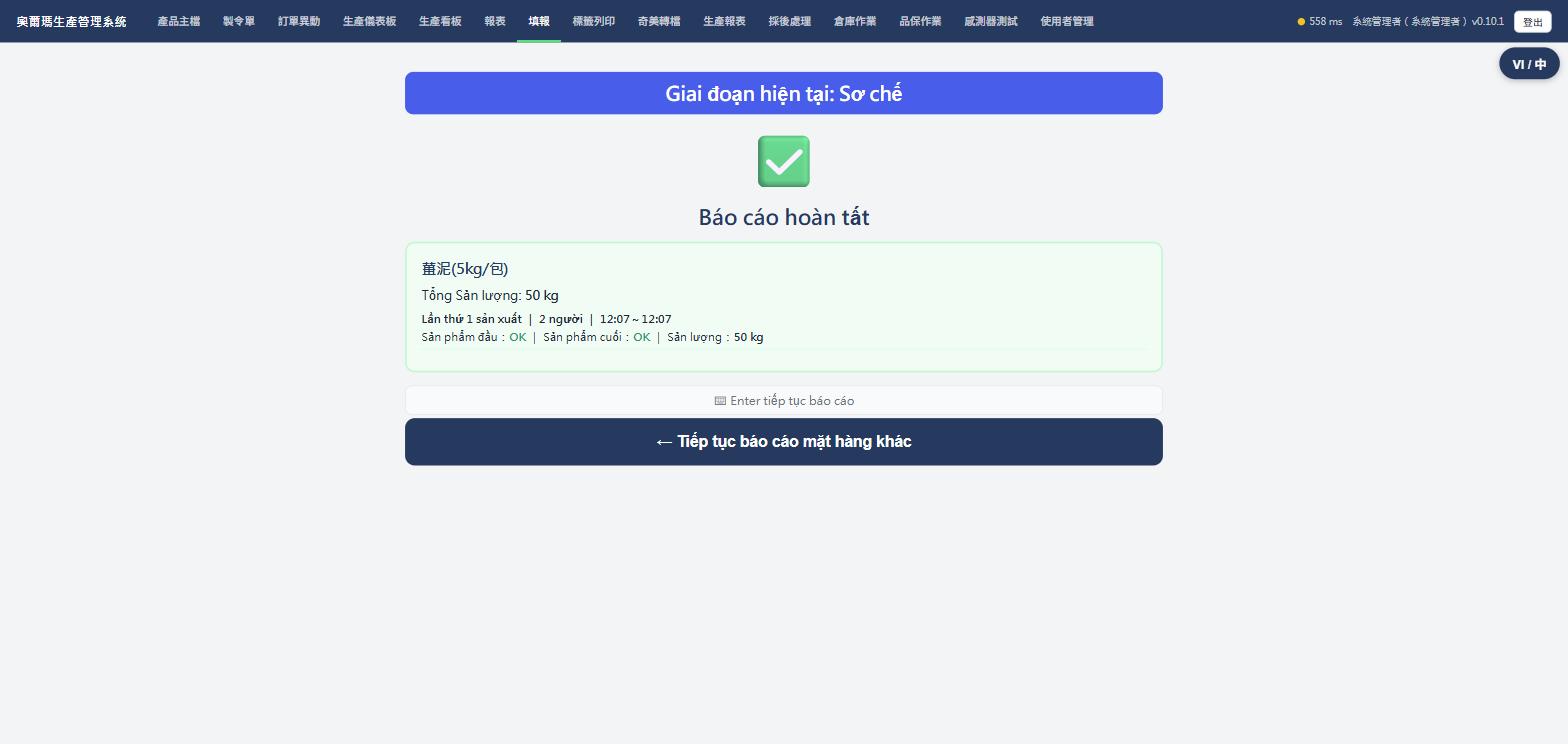
「Bỏ qua (không nhập sản lượng lần này)」dùng cho trường hợp như công đoạn Cắt máy không cân trọng lượng, không có số lượng để nhập. Các công đoạn Sơ chế/Rửa sạch/Đóng gói trong bình thường đều phải nhập sản lượng thực tế, đừng bỏ qua theo thói quen.
Chuyển đổi tiếng Việt/tiếng Trung
Góc trên bên phải màn hình báo cáo sản xuất luôn có nút「中 / VI」cố định, sau khi đăng nhập sẽ tự động áp dụng ngôn ngữ mà tài khoản này đã chọn lần trước, đăng nhập trên thiết bị nào cũng theo tài khoản (không phải thiết bị tự nhớ).
Ngôn ngữ chỉ ảnh hưởng màn hình báo cáo sản xuất này — tên loại, cách cắt trong quy cách (hạt lựu/sợi/lát/băm nhuyễn v.v.), tên mặt hàng (nếu bộ phận quản lý sản xuất đã nhập tên tiếng Việt trong Danh mục sản phẩm) đều sẽ đổi theo; các màn hình khác như Lệnh sản xuất, Bảng sản xuất (dành cho quản lý xem) không bị ảnh hưởng, vẫn giữ tiếng Trung.
Tên tiếng Việt hiện tại là bản dịch máy nháp đầu tiên, một số mặt hàng ít gặp có thể dịch chưa chuẩn xác. Nếu đồng nghiệp người Việt ở hiện trường thấy chỗ nào dịch chưa đúng, xin phản ánh với bộ phận quản lý sản xuất — họ có thể sửa trực tiếp ở ô「Tên mặt hàng tiếng Việt」trong trang ①Cơ bản của Danh mục sản phẩm.
Khôi phục gián đoạn・Gói ngoại tuyến・Sửa số lượng
| Khôi phục gián đoạn | Nếu tab bị đóng ngoài ý muốn, trình duyệt bị treo, hoặc thiết bị mất điện, sau khi đăng nhập lại hệ thống sẽ tự động phát hiện mặt hàng nào「đồng hồ vẫn đang chạy nhưng chưa kết thúc bình thường」, hiện màn hình「Phát hiện tính giờ bị gián đoạn」, có thể chọn「Khôi phục tất cả, vào bảng」để tiếp tục tính giờ ban đầu, hoặc「Bỏ qua」để quay thẳng về menu chọn công đoạn (dữ liệu tính giờ ban đầu vẫn còn, không bị mất). |
|---|---|
| Bổ sung sản lượng | Tình huống tương tự, nếu một lần sản xuất đã kết thúc tính giờ nhưng ô sản lượng còn trống, sau khi tải lại trang cũng sẽ hiện nhắc nhở, dẫn thẳng đến màn hình nhập bổ sung. |
| Xem đã báo cáo/sửa số lượng | Ở màn hình chọn công đoạn bấm nút này để xem các mặt hàng đã báo cáo xong hôm nay trong công đoạn đó, bấm「Sửa số lượng」để sửa số nhập sai; công đoạn Cắt máy vì thường không cân trọng lượng nên chức năng này chủ yếu dùng cho mặt hàng có cân trọng lượng. |
| Tải gói ngoại tuyến | Khi mạng ở hiện trường không ổn định, có thể tải gói ngoại tuyến trước, dữ liệu báo cáo sẽ lưu tạm trên thiết bị, phía trên màn hình sẽ hiện「Chế độ ngoại tuyến」, đợi kết nối lại rồi tải lên; ở chế độ ngoại tuyến không sửa được số lượng đã tải lên, cũng không thấy được tiến độ báo cáo thời gian thực của người khác. |
Câu hỏi thường gặp
HỏiMàn hình chọn công đoạn không thấy công đoạn mình cần
Do cơ chế「Tài khoản gắn với công đoạn」giới hạn, tài khoản này chỉ được xem công đoạn mà bộ phận quản lý sản xuất đã chỉ định. Liên hệ bộ phận quản lý sản xuất để xác nhận/điều chỉnh cài đặt tài khoản.
HỏiSau khi chuyển ngôn ngữ, một số chữ vẫn là tiếng Trung
Phạm vi tiếng Việt bao phủ chữ cố định trên màn hình báo cáo, cách cắt trong quy cách, và mặt hàng đã có tên tiếng Việt. Tên đầy đủ có kèm quy cách/đóng gói (ví dụ tên đầy đủ hiển thị ở công đoạn Cắt máy) hiện tại vẫn là tiếng Trung, đây là giới hạn phạm vi đã biết, không phải dịch sót.
HỏiLỡ tay đóng tab khi đang tính giờ
Không cần lo lắng, đăng nhập lại hệ thống sẽ tự động phát hiện lần tính giờ bị gián đoạn, hiện màn hình cho bạn chọn khôi phục tiếp tục hoặc bỏ qua, xem phần Khôi phục gián đoạn ở trên.
HỏiNhập sai số lượng thì sửa thế nào
Quay lại màn hình chọn công đoạn, ở màn hình「Chọn lệnh sản xuất」bấm「Xem đã báo cáo/sửa số lượng」phía trên, tìm mặt hàng đó rồi bấm「Sửa số lượng」để sửa. Công đoạn Cắt máy vì không cân trọng lượng nên thường không có nút này.