開始之前
「填報」是現場人員(前處理/機切/清洗截切/內包裝/原件五個工站)用的畫面,用來記錄誰在什麼時候做了哪個品項、做了多久、做了多少公斤。生管在製令單投產之後,這個畫面才會有製令可以選。
手冊裡的截圖都是 DEV 測試站的真實畫面(系統管理者身分點進「填報」分頁示範),用 2026-07-25 這個工作日示範。現場「製造」角色帳號登入後只會看到填報這一個畫面,而且會自動全螢幕鎖定,不會看到上面的導覽列。
帳號綁定工站:每個「製造」角色帳號生管會先設定好只能填哪個工站(例如只能填前處理/機切),登入後選類別畫面只會顯示自己負責的工站,其他工站的按鈕不會出現。
選類別・選製令單
登入後(或點導覽列「填報」)第一個畫面是選作業類別,選了類別之後會列出今天這個類別底下所有要生產的製令。
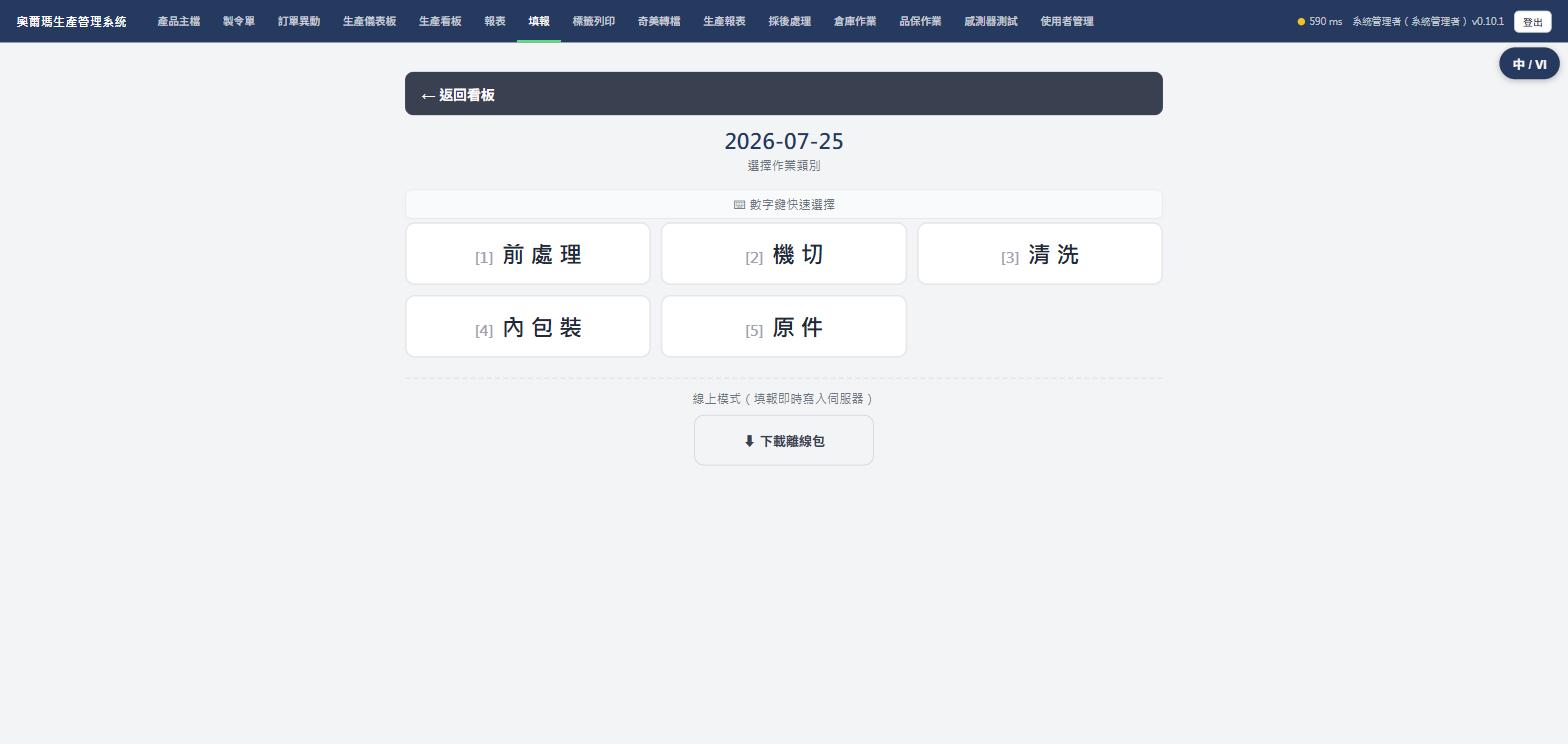
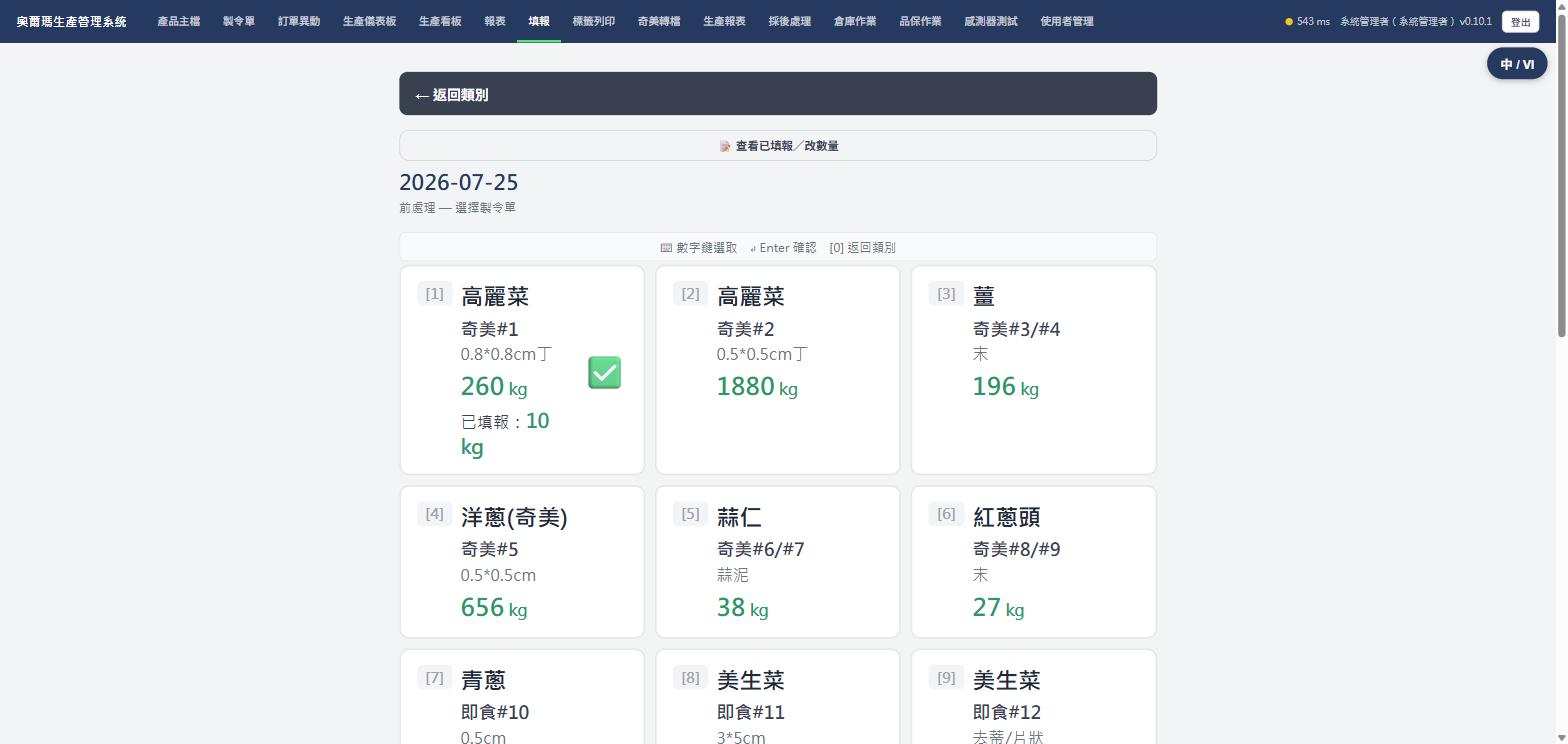
| 製令序號 | 卡片上「類別#流水號」,例如奇美#1;如果同一個原料被拆成好幾筆製令一起生產,會用「/」把序號串起來,例如奇美#3/#4。 |
|---|---|
| 規格 | 切法/尺寸,例如0.5*0.5cm丁;沒有特別規格的品項這裡是空的。 |
| 綠色數字 | 這張製令的預計產量,單位公斤(內包裝站是「包」)。 |
| ✅ 綠勾勾 | 已經填報過,且累積數量已經達到或超過預計產量。 |
| 已填報:N kg | 目前為止(可能好幾次生產累積)已經記錄的總量,還沒達標的品項才會顯示這行。 |
| 黃底警示文字 | 這個品項有特殊備註(例如客戶指定原料、混合商品組成提醒),現場填報前要注意看一下。 |
點卡片可以直接用數字鍵 1–9 快速選取、Enter 確認,不用滑鼠一直點,現場戴手套操作也比較方便。
確認品項・啟動前檢查
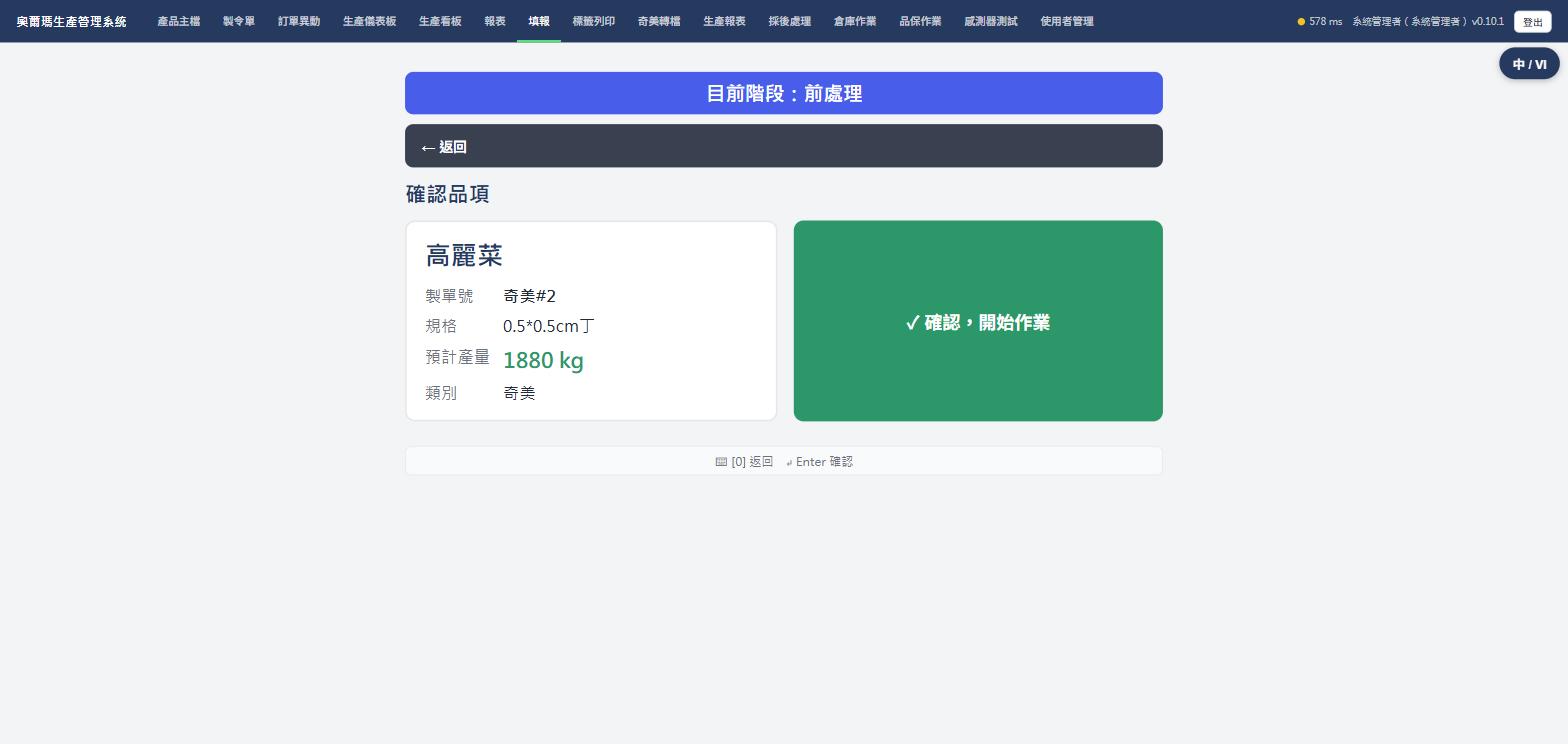
選好製令之後先看一次確認畫面,資料沒問題再按「確認,開始作業」,接著要過一次啟動前檢查(4 個安全/品質確認項目),全部確認過才能繼續。
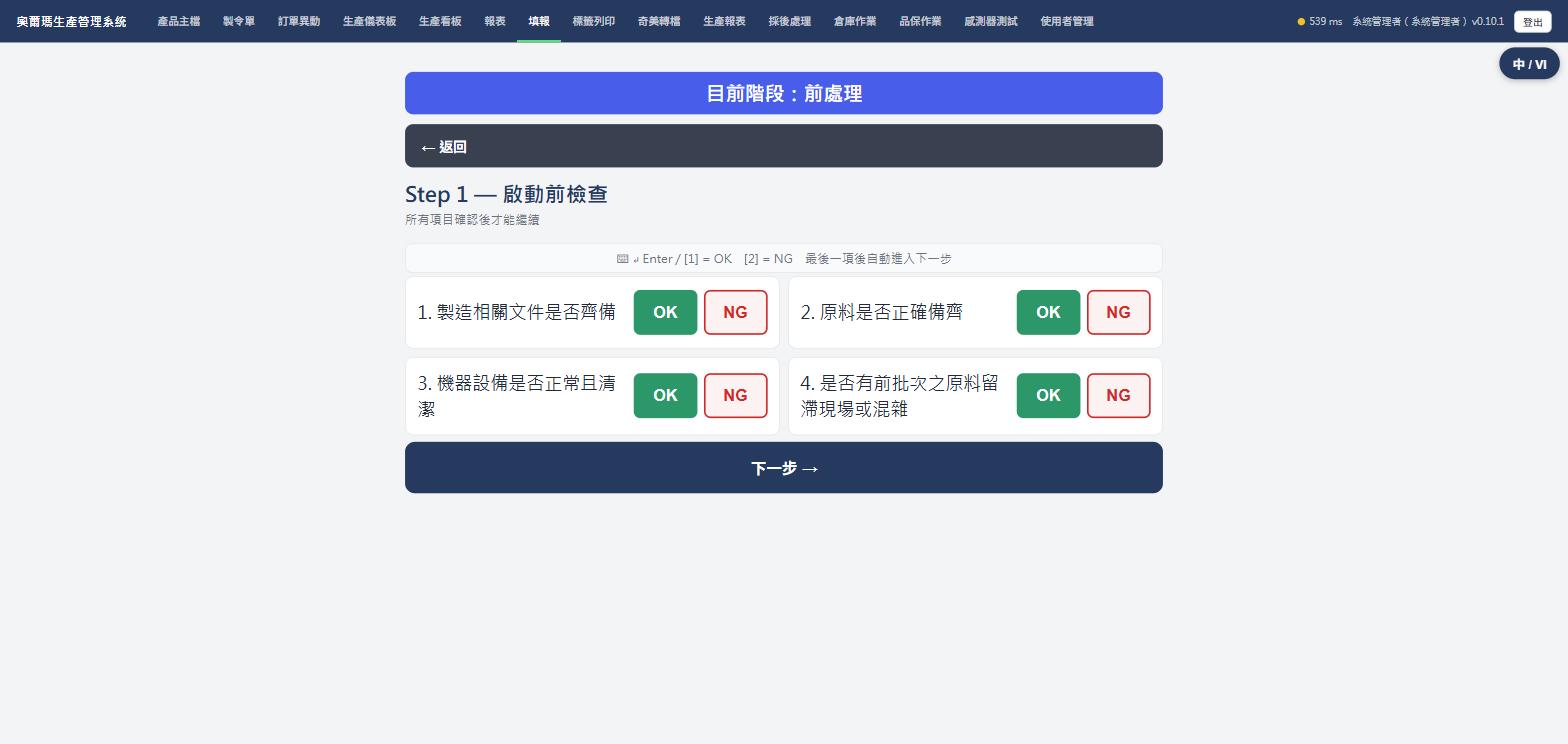
| 檢查題目 | 製造相關文件是否齊備/原料是否正確備齊/機器設備是否正常且清潔/是否有前批次之原料留滯現場或混雜——固定 4 題,內包裝站題目略有不同。 |
|---|---|
| OK / NG | 每題都要按一個,最後一題按完會自動跳到下一步,不用另外按「下一步」。 |
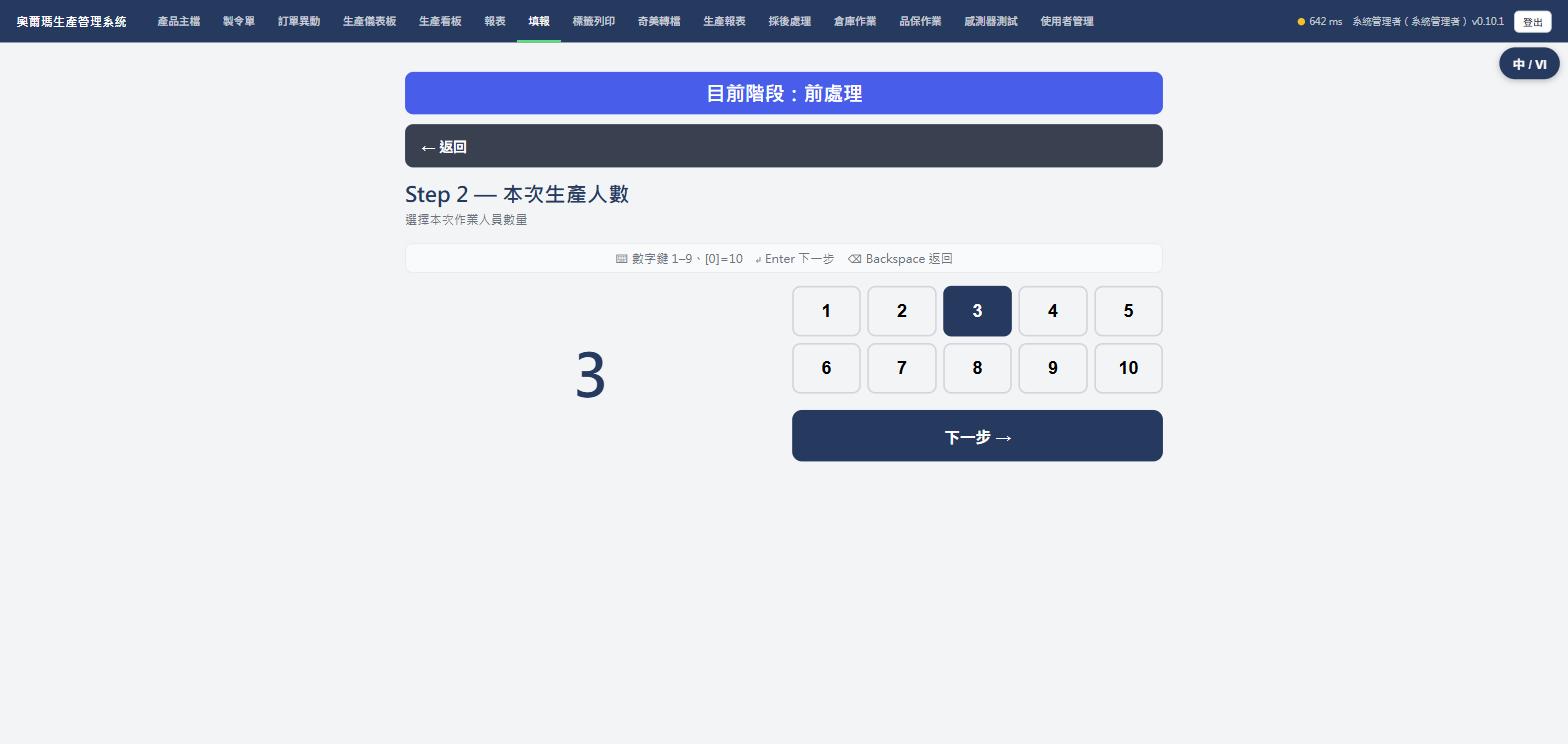
人數・開始計時・生產中
接下來選這次作業有幾個人,按「開始計時」之後畫面會停在「生產中」,即時顯示已經過了多久,中途可以暫停(休息)不計工時。
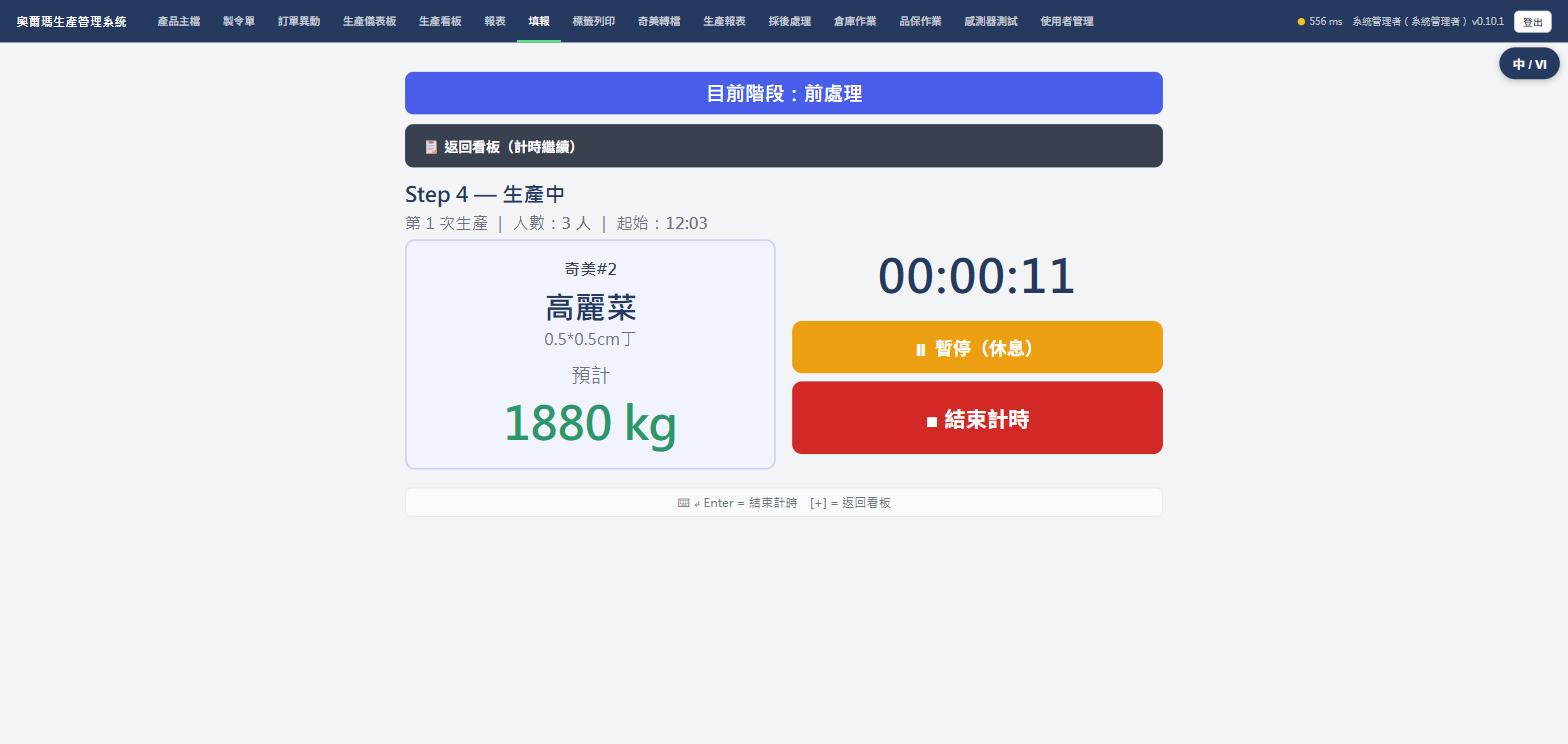
| 暫停(休息) | 缺料、機器故障、中途休息時按這個,計時會停住不繼續跳,恢復生產再按一次繼續。跟「意外中斷」(分頁忘了關、瀏覽器當掉)是兩回事——意外中斷的處理方式見下方中斷恢復。 |
|---|---|
| 結束計時 | 這次生產真的做完了才按,按下去會進入首末件檢查。 |
| 返回看板(計時繼續) | 不影響目前這筆計時,可以先切去處理別的品項,這筆會留在生產看板上繼續跑。 |
畫面最上方藍色橫幅「目前階段:前處理」會一直跟著你,切換到別的品項卡片時提醒現在填的是哪個站別,避免跟別的工站搞混。
首末件・填產量・完成
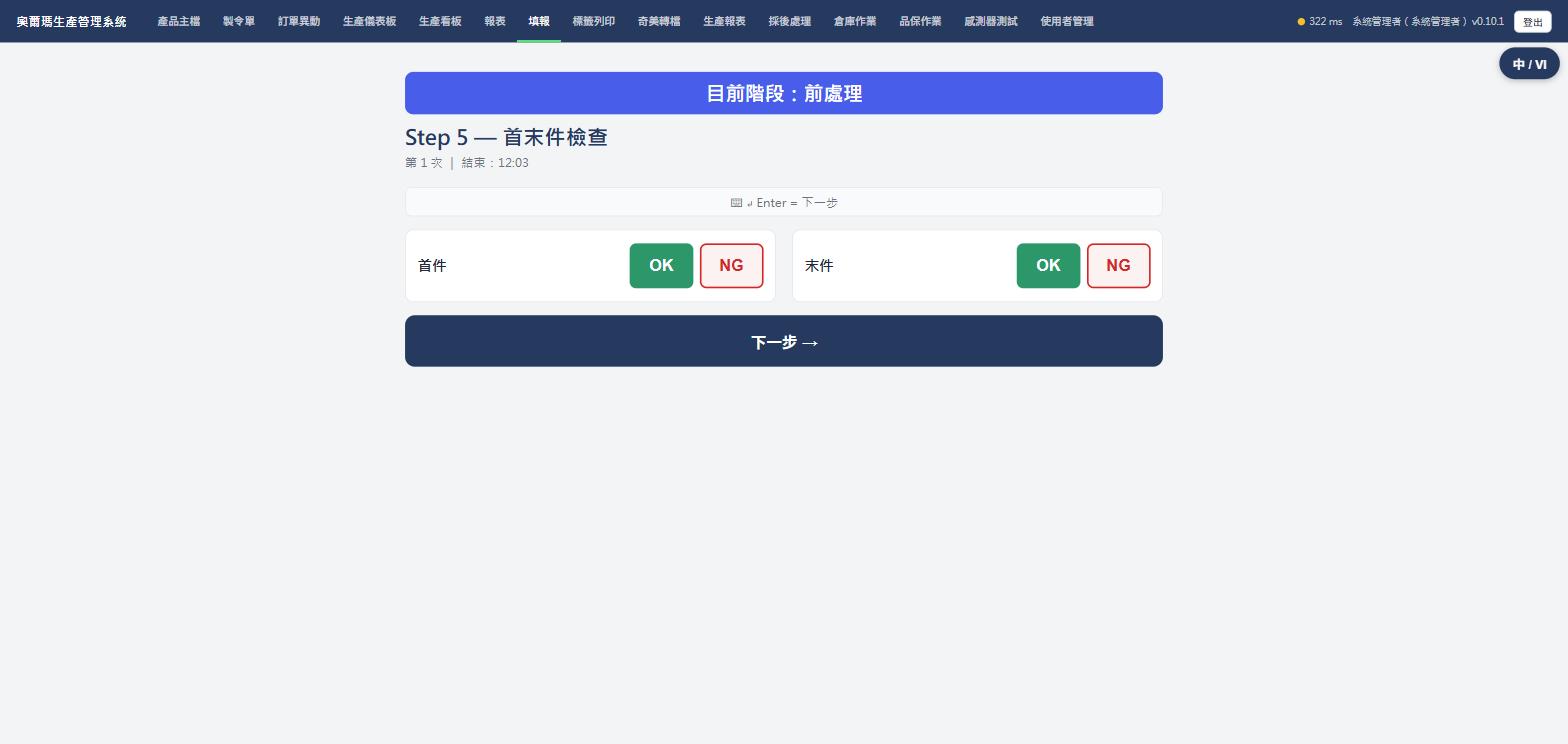
結束計時之後依序做首末件檢查(第一件跟最後一件產品有沒有問題)、填入這次實際做出來的產量,最後可以選擇繼續加一次生產或直接完成這張製令。
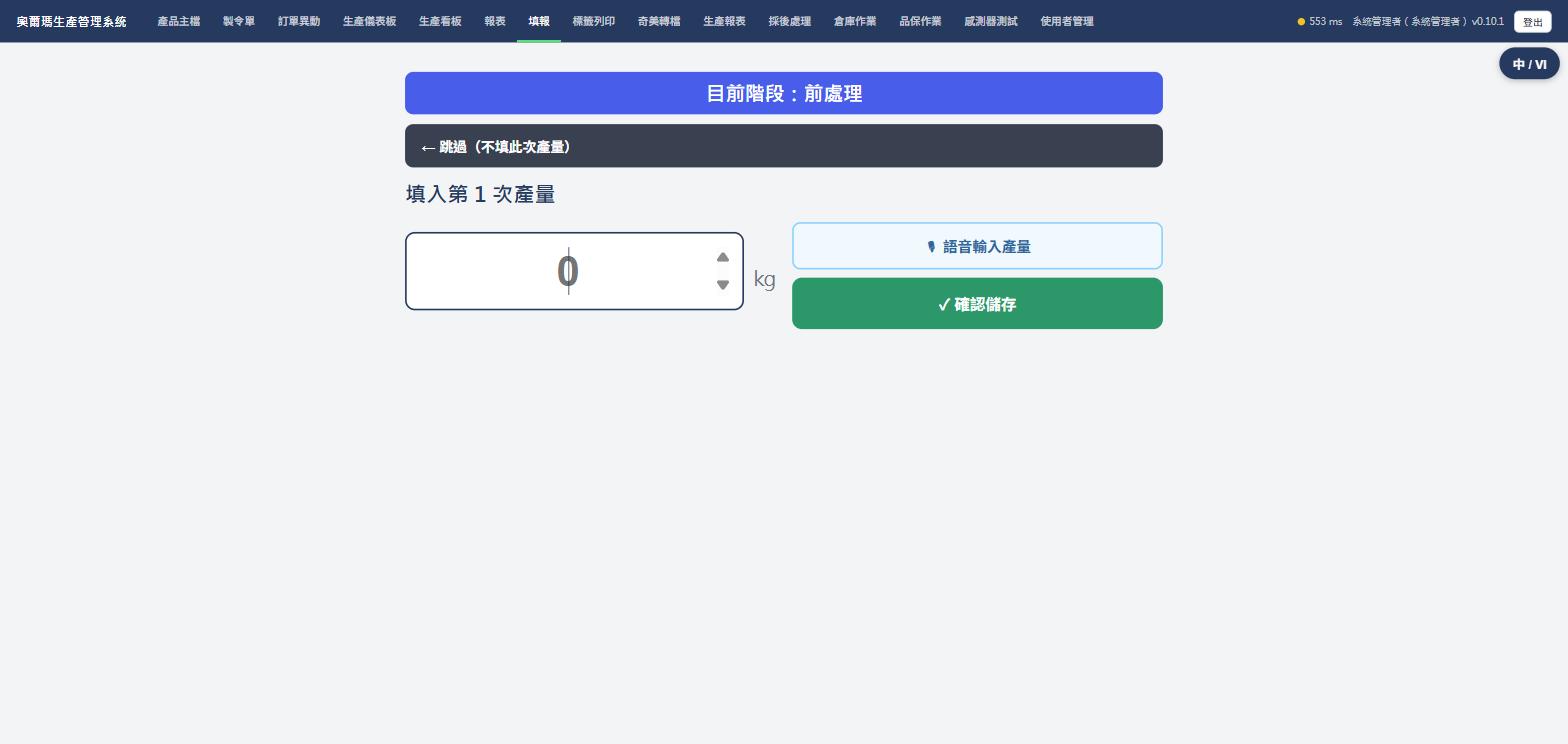
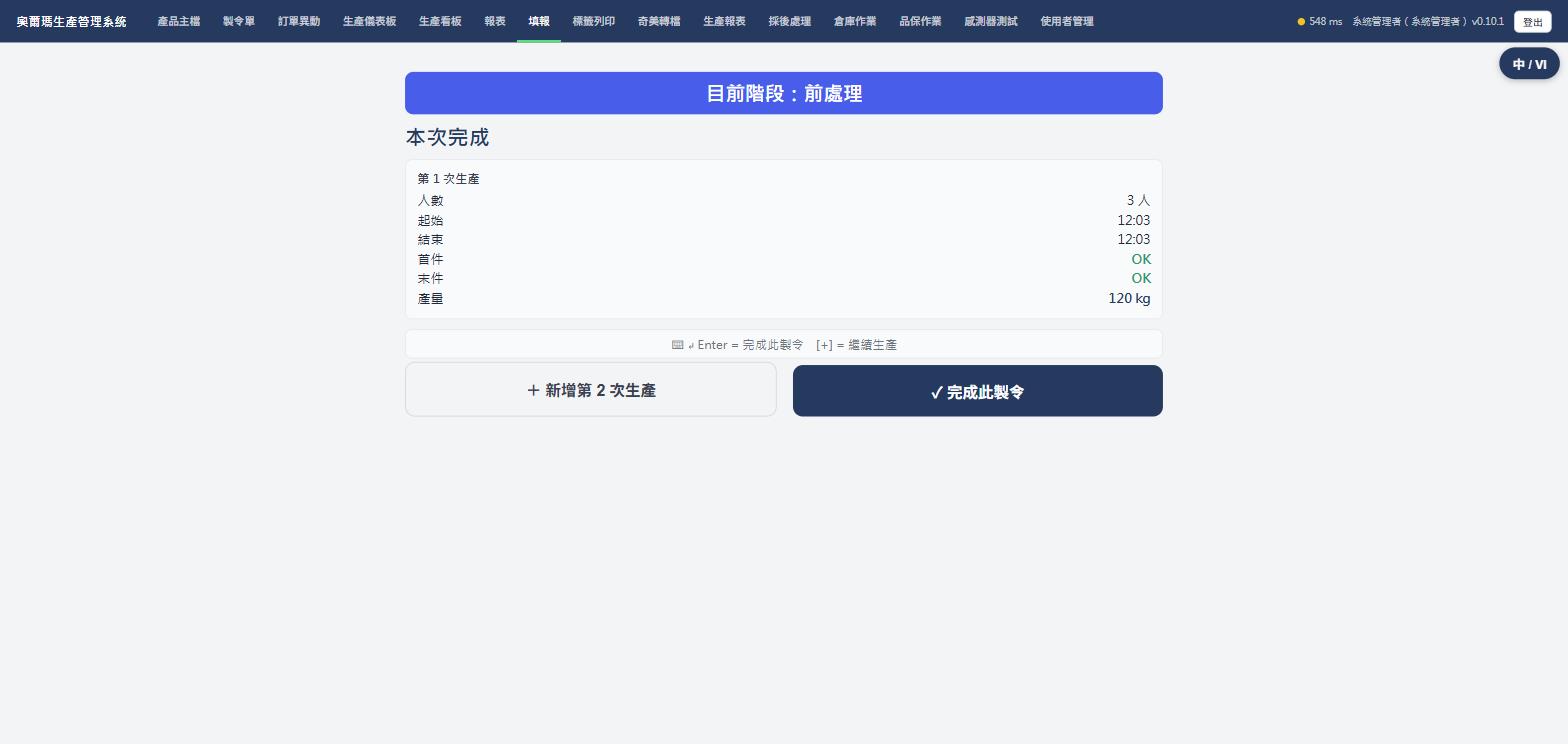
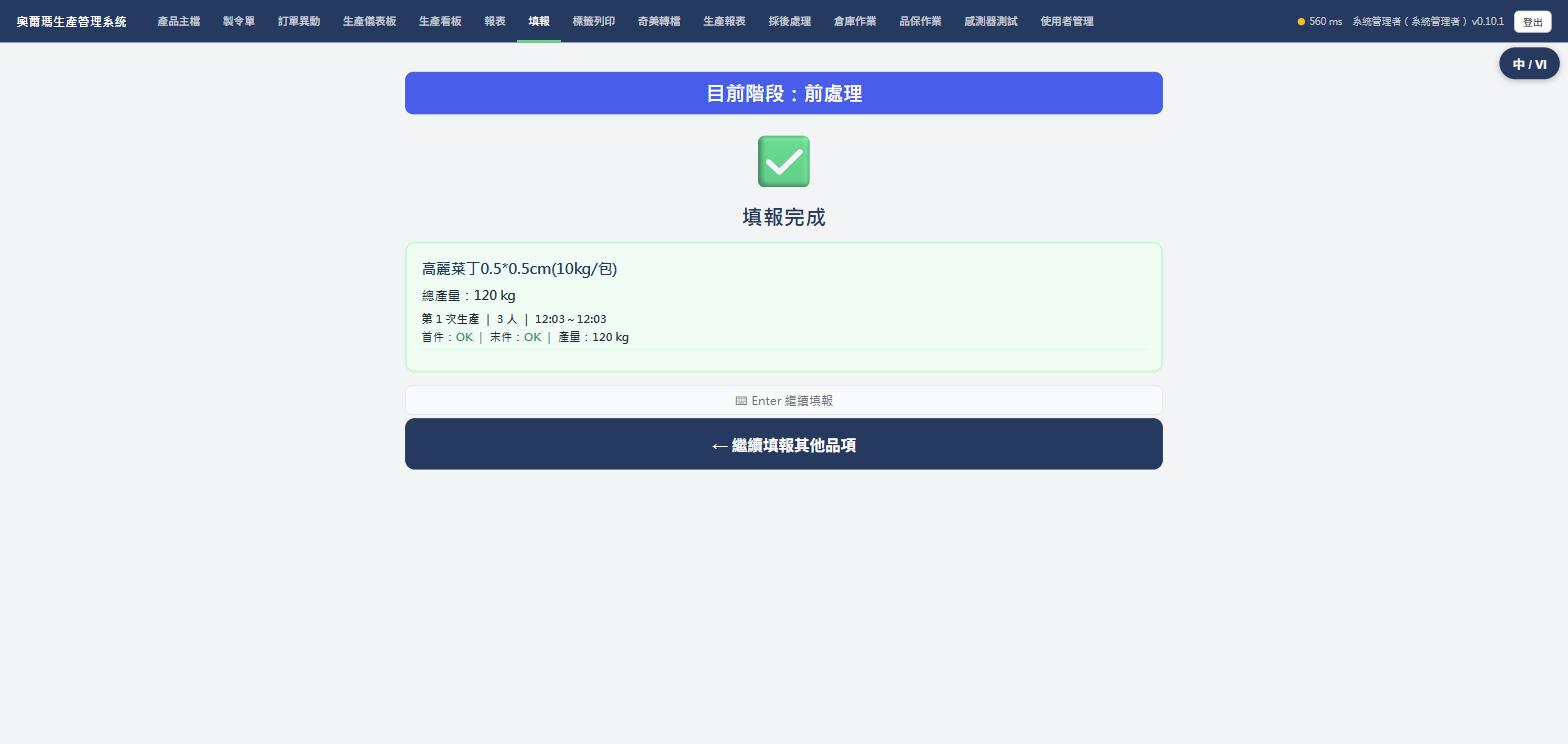
「跳過(不填此次產量)」是給機切站這種不秤重、沒有數量可填的情況用的,前處理/清洗截切/內包裝這幾站正常都要填實際產量,不要習慣性跳過。
中/越語言切換
填報頁右上角固定一顆「中 / VI」按鈕,登入後會自動套用這個帳號上次選過的語言,任何裝置登入都跟著這個帳號走(不是裝置記住的)。
語言只影響填報這個畫面——類別名稱、規格裡的切法用字(丁/絲/片/末等)、品項名稱(如果生管有在產品主檔填越南文名稱)都會跟著切換;製令單、生產看板等生管/主管看的畫面不受影響,維持中文。
越南文名稱目前是機器翻譯初稿,比較少見的品項用詞可能不夠道地,如果現場越南籍同事發現翻得怪怪的,麻煩跟生管反應,生管可以在產品主檔①基本頁的「越南文品項名稱」欄位直接修正。
中斷恢復・離線包・改數量
| 中斷恢復 | 如果分頁被意外關掉、瀏覽器當掉或裝置斷電,重新登入後系統會自動偵測到「計時還在跑但沒有正常結束」的品項,跳出「偵測到中斷的計時」畫面,可以選「全部恢復,進入看板」繼續原本的計時,或「略過」直接回類別選單(原本的計時紀錄還在,不會不見)。 |
|---|---|
| 產量補填 | 類似狀況,如果某次生產已經結束計時但產量欄位是空的,重新整理後也會跳出提醒,引導直接補填。 |
| 查看已填報/改數量 | 選類別畫面按上方這顆按鈕,可以看這個類別今天已經填報完成的品項,按「改數量」修正填錯的數量;機切站因為通常不秤重,這個功能主要是給有秤重需求的品項用。 |
| 下載離線包 | 現場網路不穩時可以先下載離線包,填報資料先存在裝置本機,畫面上方會顯示「離線模式」,等連線恢復再上傳;離線模式下沒辦法修改已經上傳的數量,也看不到其他人即時填的進度。 |
常見問題
Q選類別畫面看不到我要的工站
「帳號綁定工站」機制限制了,這個帳號只能看生管指定的工站。找生管確認/調整帳號設定。
Q語言切換後某些字還是中文
越南文覆蓋的範圍是填報頁的固定文字、切法用字、跟已經有填越南文名稱的品項。品名裡帶規格/包裝的完整名稱(例如機切站顯示的完整品名)目前還是中文,屬於已知範圍限制,不是漏翻。
Q計時中不小心把分頁關掉了
不用擔心,重新登入系統會自動偵測到中斷的計時,跳出畫面讓你選擇恢復繼續或略過,見上方中斷恢復。
Q填錯數量了要怎麼改
回選類別畫面,在「選製令單」畫面按上方「查看已填報/改數量」,找到那個品項按「改數量」修正。機切站因為不秤重通常沒有這個按鈕。